
Encuentra fotos convertidas por lugar: pasa el cursor sobre el marcador y ve la foto
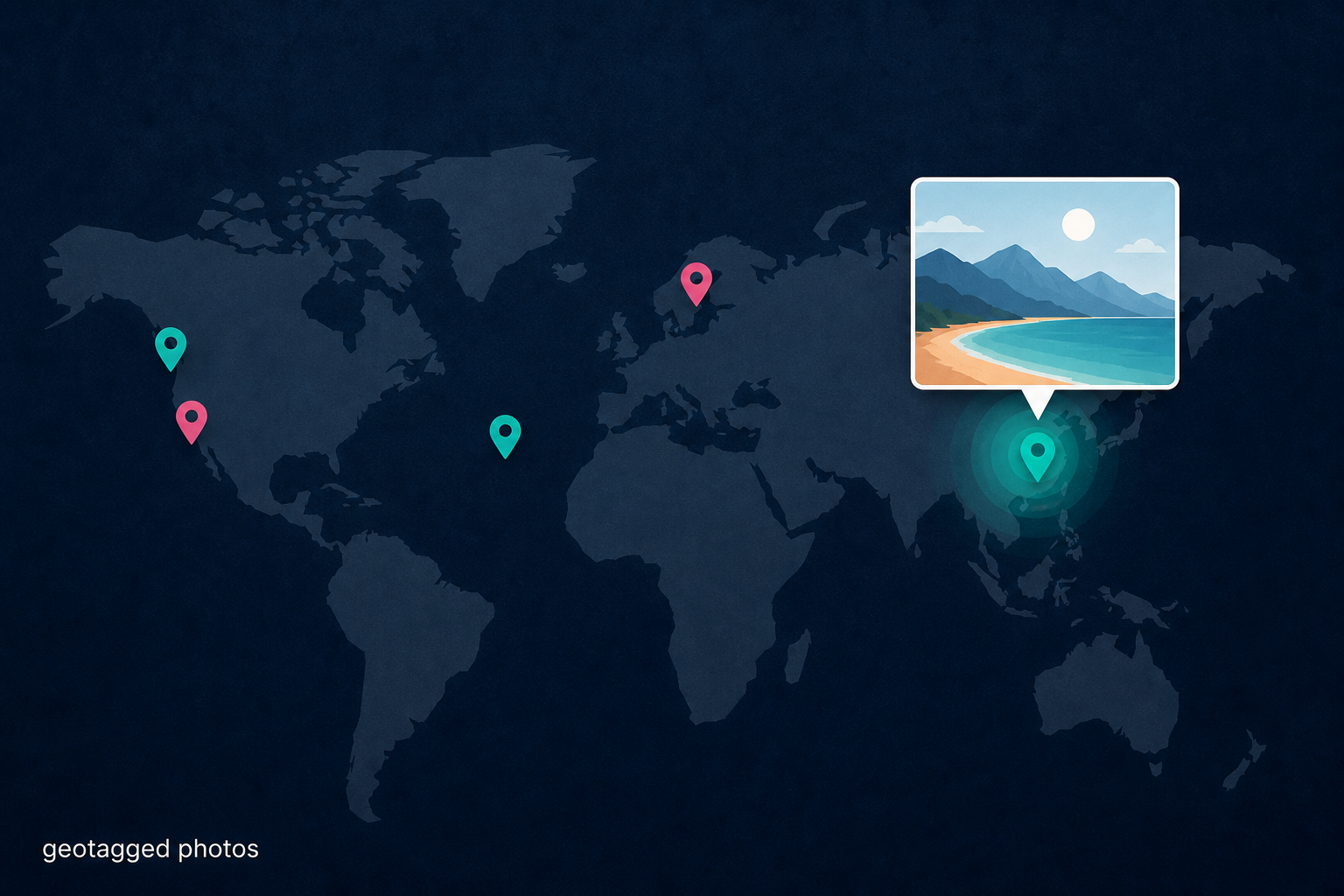
Photo Map ya coloca en un mapa las fotos geoetiquetadas. Las miniaturas al pasar el cursor son una función de mapa del nivel Plus en Conversion Library Plus y Filecite.
TL;DR
Después de convertir un montón de HEIC o una descarga antigua de cámara, Photo Map coloca las fotos geoetiquetadas en un mapa. Las miniaturas al pasar el cursor son una función de mapa del nivel Plus en Conversion Library Plus (principalmente) y Filecite, para que recorras por lugar sin abrir cincuenta archivos. No aparecen en Legacy File Converter Standard. El mapa que tienes hoy te sigue permitiendo hacer clic en un marcador para seleccionar el archivo.
Las fotos convertidas siguen siendo una carpeta plana
Legacy File Converter convierte los archivos HEIC del iPhone y otras imágenes a JPG o PNG en este PC. La carpeta de salida parece moderna, pero sigue siendo una lista de nombres como IMG_3842. Tú recuerdas la casa, el viaje, la calle, no el nombre de archivo que puso la cámara.
El mapa que ya conoces
Conversion Library Plus ya coloca en un mapa las fotos geoetiquetadas del conjunto convertido. Los marcadores señalan dónde se tomaron las fotos. Haz clic en un marcador para seleccionar ese archivo. Es navegación local a partir de las coordenadas que ya están en el archivo, no un servicio de mapas alojado.
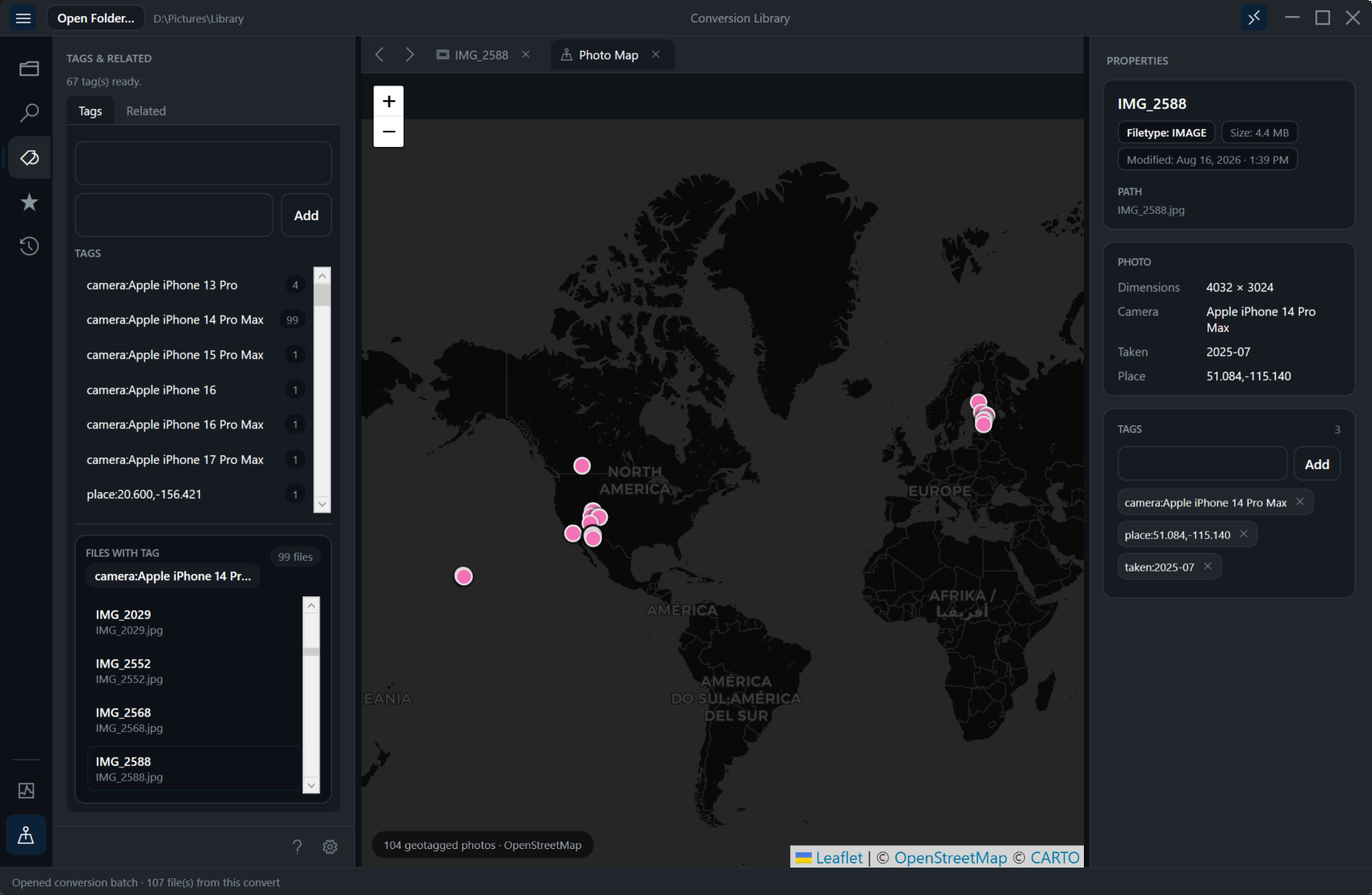
Usa el mapa para encontrar por lugar el grupo de fotos de las vacaciones o las de la casa. Usa las etiquetas de cámara o de año cuando las recuerdes mejor que un nombre de archivo.
Pasa el cursor sobre el marcador y ve la foto
Las miniaturas al pasar el cursor son la nueva pieza de Plus/Filecite sobre ese mapa. Detente sobre un marcador y aparece una miniatura de esa foto convertida. Recorres el grupo sin abrir cincuenta archivos y luego haces clic en la que de verdad muestra el porche y no el aparcamiento.
Esta función está en Conversion Library Plus y Filecite, no en Standard. Aquí no nos inventamos una captura de esa función. Cuando la veas, estará en el mismo mapa que ya usas para los lugares.
Para qué sirve
- Archivos familiares y PC heredados llenos de archivos HEIC del iPhone.
- Descargas antiguas de cámaras que ya tienen GPS en el archivo.
- Lotes de conversión mixtos en los que las fotos y las cartas comparten lugar.
- Las fotos sin ubicación en el archivo no tendrán marcador. Es lo esperado.
- No es una función de Standard ni un álbum en la nube.
Después de convertir
Convierte la carpeta de HEIC o de la cámara con Legacy File Converter
Pasa las imágenes a JPG o PNG en este PC.
Abre el conjunto convertido en la biblioteca y usa Photo Map para los lugares
Los marcadores señalan las fotos geoetiquetadas. Haz clic en un marcador para seleccionar ese archivo.
Pasa el cursor sobre un marcador para ver la foto antes de abrirla
Las miniaturas al pasar el cursor son el nivel Plus/Filecite del mismo mapa. Recorre el grupo por lugar sin abrir cincuenta archivos.
Mantén las fotos familiares en este PC
Las fotos familiares se quedan en este PC. No subas la descarga a una web cualquiera solo para “verlas en un mapa”.
Resumen
Convierte las fotos. Pon en el mapa las que tienen lugar. Las miniaturas al pasar el cursor te permiten recorrer ese mapa sin abrir cada archivo: una función de mapa del nivel Plus en Conversion Library Plus y Filecite, no en Legacy File Converter Standard.
Lecturas relacionadas
¿Listo para abrir tus archivos antiguos?
Empieza gratis y luego desbloquea las conversiones ilimitadas con una licencia Standard de pago único de $79.95. Descarga el instalador para Windows: todas las funciones para hasta 10 archivos.
Prueba gratuita
Todas las funciones de la aplicación · hasta 10 archivos
Windows 10 u 11
La misma prueba gratuita de siempre: descarga el instalador para Windows y convierte en tu PC.
Instalador directo para Windows · MSI sin conexión
¿Es seguro? — editor, instalador y ayuda con SmartScreen
Requiere Windows 10 u 11. Sin suscripciones. 100 % nativo de Windows.