
Conversion Library Plus: busca en un archivo mixto de archivos antiguos en este PC
Has convertido el montón mixto. Conversion Library Plus es la ventana privada a esos archivos: documentos, hojas de cálculo y fotos incluidos.
TL;DR
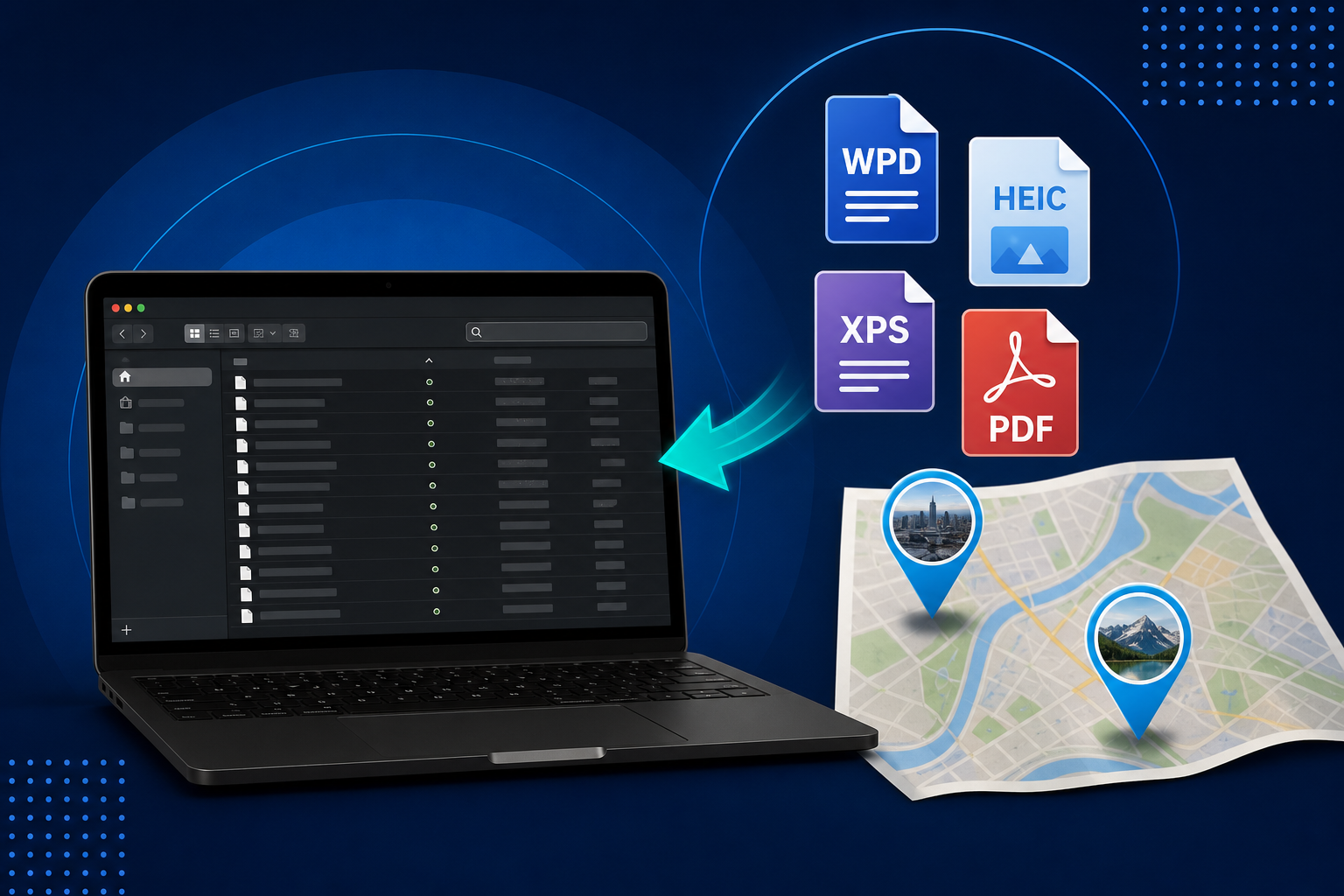
Has convertido los archivos. Ahora hazlos útiles. Conversion Library Plus es tu biblioteca privada de los archivos que has convertido: búscalos, previsualízalos, márcalos y organízalos en este PC. No se sube nada. Standard convierte el archivo mixto. Plus desbloquea la biblioteca en el mismo MSI con una clave Plus (29,95 $, pago único). En Legacy File Converter, la biblioteca incluye además un Photo Map, el lugar, la fecha y la cámara EXIF como texto y la vista previa de imágenes dentro de la biblioteca para HEIC, HEIF, TIFF y otras imágenes fijas relacionadas.
Una carpeta mixta de archivos antiguos nunca es de un solo formato. Son cartas de WordPerfect junto a libros de Lotus, un certificado XPS, un montón de fotos HEIC del iPhone y algunos TIFF de un escáner viejo. Legacy File Converter convierte ese montón en DOCX, XLSX, PDF, JPG y el resto, en este PC. Luego abres la carpeta de salida y el montón sigue siendo un montón: extensiones modernas, la misma opacidad.
El montón convertido sigue siendo opaco
Los nombres de archivo que no decían nada en 1996 siguen sin decir nada tras la conversión. El Explorador no busca una frase entre comillas en DOCX, XLSX y PDF de una sola pasada, ni te muestra qué fotos se tomaron en la misma ciudad. Ese es el hueco para el que se ha creado Conversion Library Plus.
- La carpeta de salida está ordenada. El contenido sigue sin nombre.
- Abres veinte archivos DOCX porque la frase que recuerdas está en uno de ellos.
- Las fotos geoetiquetadas están en una carpeta plana, sin mapa.
- Alguien te pide «los archivos de la casa» y no tienes ninguna selección que entregar.
Una biblioteca privada de los archivos que has convertido
Has convertido los archivos. Ahora hazlos útiles.
Conversion Library convierte tu carpeta de salida en algo que puedes buscar y recorrer sin salir de este PC. Conversion Library Plus es tu biblioteca privada de los archivos que has convertido: búscalos, previsualízalos, márcalos y organízalos en este PC. No se sube nada. La ventana de la biblioteca privada indexa la carpeta en este equipo. No es una biblioteca en la nube ni un espacio de trabajo compartido.
Mantén más de una biblioteca en la barra lateral: el volcado del PC heredado, el archivo de la oficina, una carpeta puntual de un ZIP que ya convertiste. Cambia el nombre de una entrada, fija las que vuelves a usar y quita una biblioteca de la barra cuando termine el proyecto. Quitarla no borra los archivos.
Busca en los documentos y en los metadatos de las fotos
El índice local de texto completo abarca documentos y hojas de cálculo convertidos (DOCX, XLSX, PDF, HTML, Markdown, CSV), así que una frase entre comillas como «escritura de donación» o un apellido puede sacar a la luz el archivo correcto. «Refine» filtra por tipo o carpeta cuando la primera lista es demasiado amplia.
En Legacy File Converter, el mismo índice también usa los datos EXIF que venían con las fotos: lugar, fecha de captura y cámara. Esos valores son texto que se puede buscar y se convierten en etiquetas en las que puedes hacer clic. Una búsqueda por el nombre de un pueblo o por un año puede encontrar tanto una carta convertida como las fotos tomadas allí.
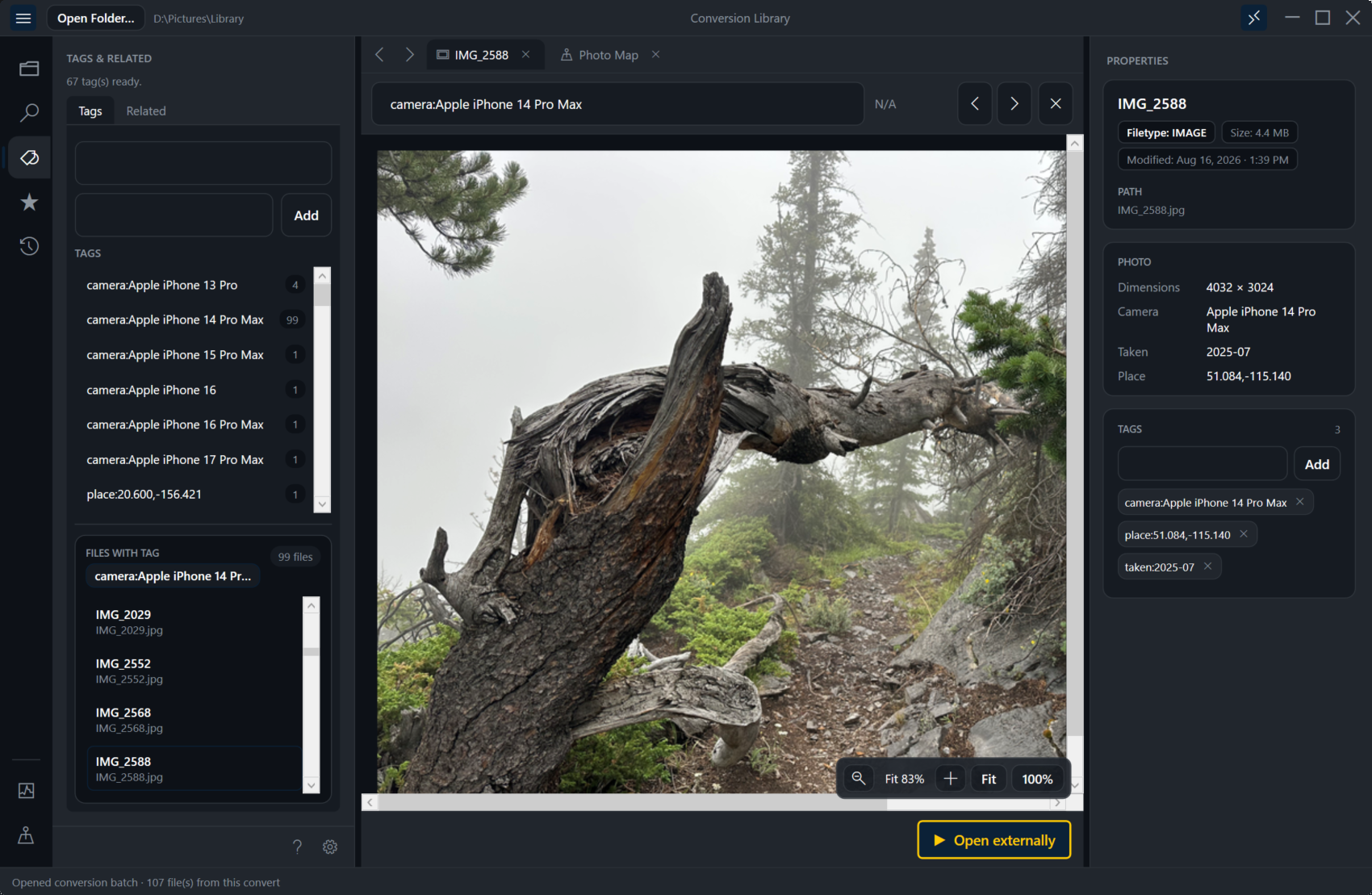
- Frases entre comillas y filtro por tipo o carpeta.
- Búsquedas guardadas: colecciones con nombre en esa biblioteca. Un clic para volver a aplicarlas.
- Historial de aperturas, indexaciones, lotes de conversión, ejecuciones de búsquedas guardadas y exportaciones de paquetes de revisión.
Photo Map y vista previa de imágenes en la biblioteca
Las fotos geoetiquetadas del conjunto convertido aparecen en un Photo Map. Los marcadores indican dónde se tomaron las fotos. Haz clic en un marcador para seleccionar ese archivo en la biblioteca. Es navegación local a partir de las coordenadas que ya están en el archivo, no un servicio de mapas alojado.
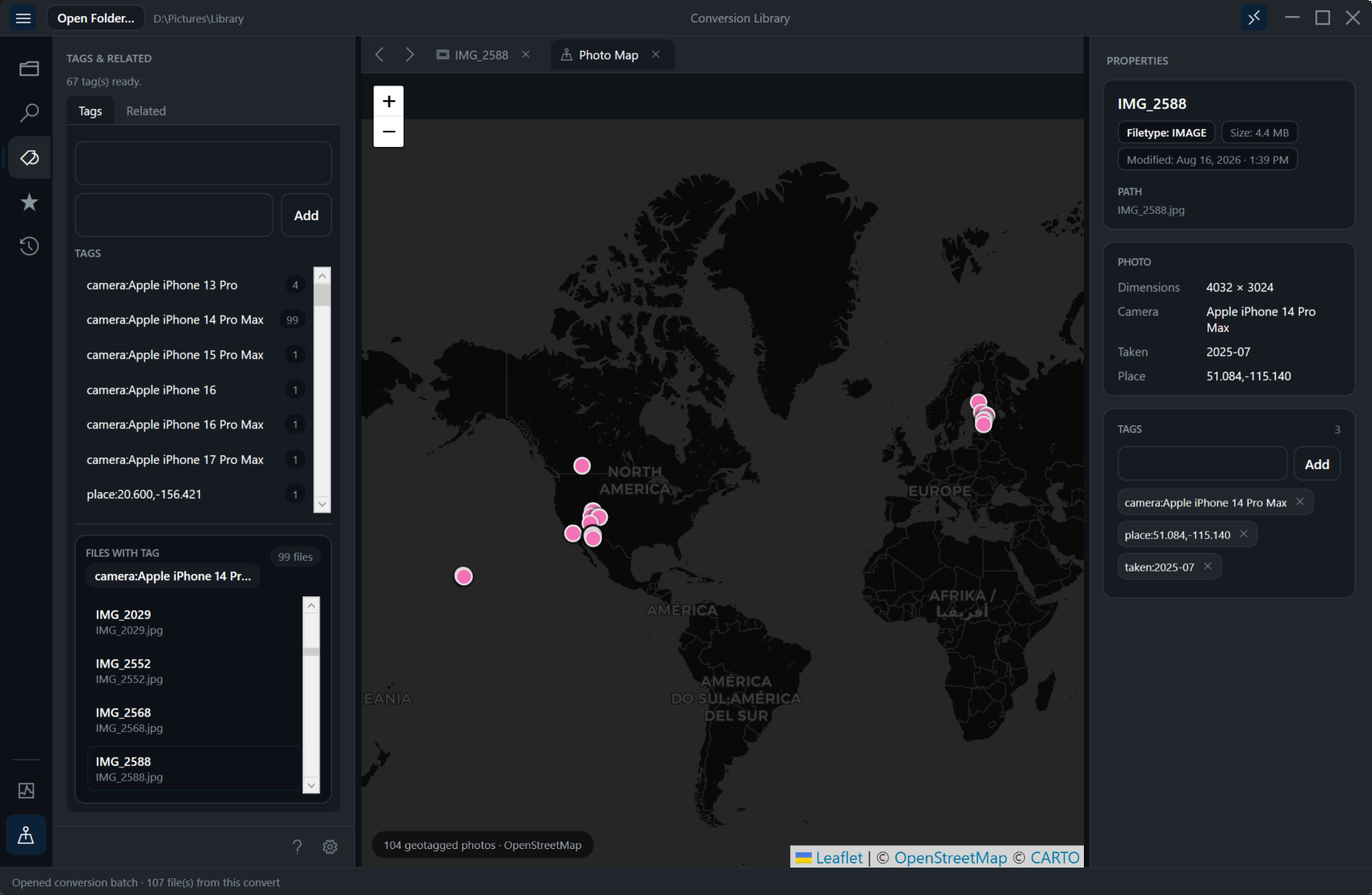
La vista previa de imágenes en la biblioteca muestra HEIC, HEIF, TIFF y otras imágenes fijas relacionadas en la misma ventana que ya usas para los documentos. Puedes ver la foto sin salir de la biblioteca y decidir si va a un grupo de marcadores o a un paquete de revisión.
Para qué sirve el mapa
Usa el Photo Map para encontrar por lugar la carpeta de las vacaciones o las fotos de la casa. Usa las etiquetas EXIF cuando recuerdes una cámara o un año en vez de un nombre de archivo.
Pestañas de vista previa, marcadores, etiquetas, archivos relacionados
Las pestañas de vista previa de la aplicación abren un documento o una hoja de cálculo convertidos sin iniciar Word o Excel para cada vistazo. La búsqueda en el documento se queda en la pestaña. Marca los archivos importantes y ponlos en grupos de marcadores («casa», «herencia», «oficina 2003») para que la siguiente sesión empiece con una lista corta.
Las etiquetas y el grafo de relaciones muestran cómo se conectan los archivos en el disco: carpetas compartidas, términos compartidos, una foto junto a la carta del mismo viaje. Es navegación local. No es un agente.
Entrega un paquete de revisión, no el árbol entero
Desde un resultado de búsqueda o una selección múltiple, exporta un paquete de revisión. La biblioteca copia esos archivos (conservando las rutas relativas cuando puede) y escribe index.csv y summary.md. Es una carpeta acotada para un familiar, un abogado o un archivero. El resto del archivo mixto se queda en tu disco.
Después de convertir: abrir en Conversion Library
Conversión completada
Los usuarios de Plus tienen «Abrir en Conversion Library» como acción principal: se indexan los archivos nuevos y se destaca este lote. «Ver carpeta de salida» sigue abriendo el Explorador.
Abrir siempre la biblioteca después de convertir
Marca la casilla en este PC si quieres que la biblioteca se abra siempre junto con el cuadro de diálogo. El cuadro de diálogo de finalización sigue visible para que los recuentos no desaparezcan.
Bienvenido de nuevo / reanudar
Abre la biblioteca sin carpeta y verás «Reanudar biblioteca» para la última biblioteca o la fijada, o «Explorar carpeta» para otro árbol.
Los usuarios de Standard ven la tarjeta de Plus en ese mismo cuadro de diálogo de finalización. «Solo ver los archivos» sigue abriendo el Explorador. La ventana de la biblioteca espera una clave Plus.
Standard convierte. Plus desbloquea la biblioteca.
Standard convierte los archivos. Plus desbloquea Conversion Library para que puedas buscar y recorrer lo que has convertido. El mismo MSI, una clave Plus. Legacy File Converter Standard sigue siendo el conversor del archivo mixto: WordPerfect, HEIC, XPS, Lotus y el resto. El complemento Plus cuesta 29,95 $ (pago único) y desbloquea la biblioteca privada en este PC, incluidos Photo Map, las etiquetas EXIF y la vista previa de imágenes en la biblioteca.
Mantén el archivo mixto en este PC
Una carpeta familiar o de oficina convertida suele incluir certificados, pruebas médicas escaneadas y fotos personales. Conversion Library Plus indexa esa carpeta localmente. No se sube nada.
Resumen
Legacy File Converter ya lleva el montón mixto a formatos modernos. Conversion Library Plus es la ventana privada que abres después: busca en los documentos, previsualiza las fotos, sitúa un lugar en el Photo Map, marca los pocos archivos que importan y deja el archivo en este equipo.
Lecturas relacionadas
¿Listo para abrir tus archivos antiguos?
Empieza gratis y luego desbloquea las conversiones ilimitadas con una licencia Standard de pago único de $79.95. Descarga el instalador para Windows: todas las funciones para hasta 10 archivos.
Prueba gratuita
Todas las funciones de la aplicación · hasta 10 archivos
Windows 10 u 11
La misma prueba gratuita de siempre: descarga el instalador para Windows y convierte en tu PC.
Instalador directo para Windows · MSI sin conexión
¿Es seguro? — editor, instalador y ayuda con SmartScreen
Requiere Windows 10 u 11. Sin suscripciones. 100 % nativo de Windows.