
Por qué Windows no muestra las fotos HEIC del iPhone
Esos archivos .heic son fotos reales — Windows solo necesita un formato que entienda.
TL;DR
Tu iPhone guarda fotos como HEIC para ahorrar espacio, pero el Visor de fotos de Windows y muchas apps no pueden abrirlas sin un códec extra. Legacy File Converter convierte carpetas enteras de fotos HEIC/HEIF a JPG o PNG en tu PC — sin instalar códecs y sin subir nada.
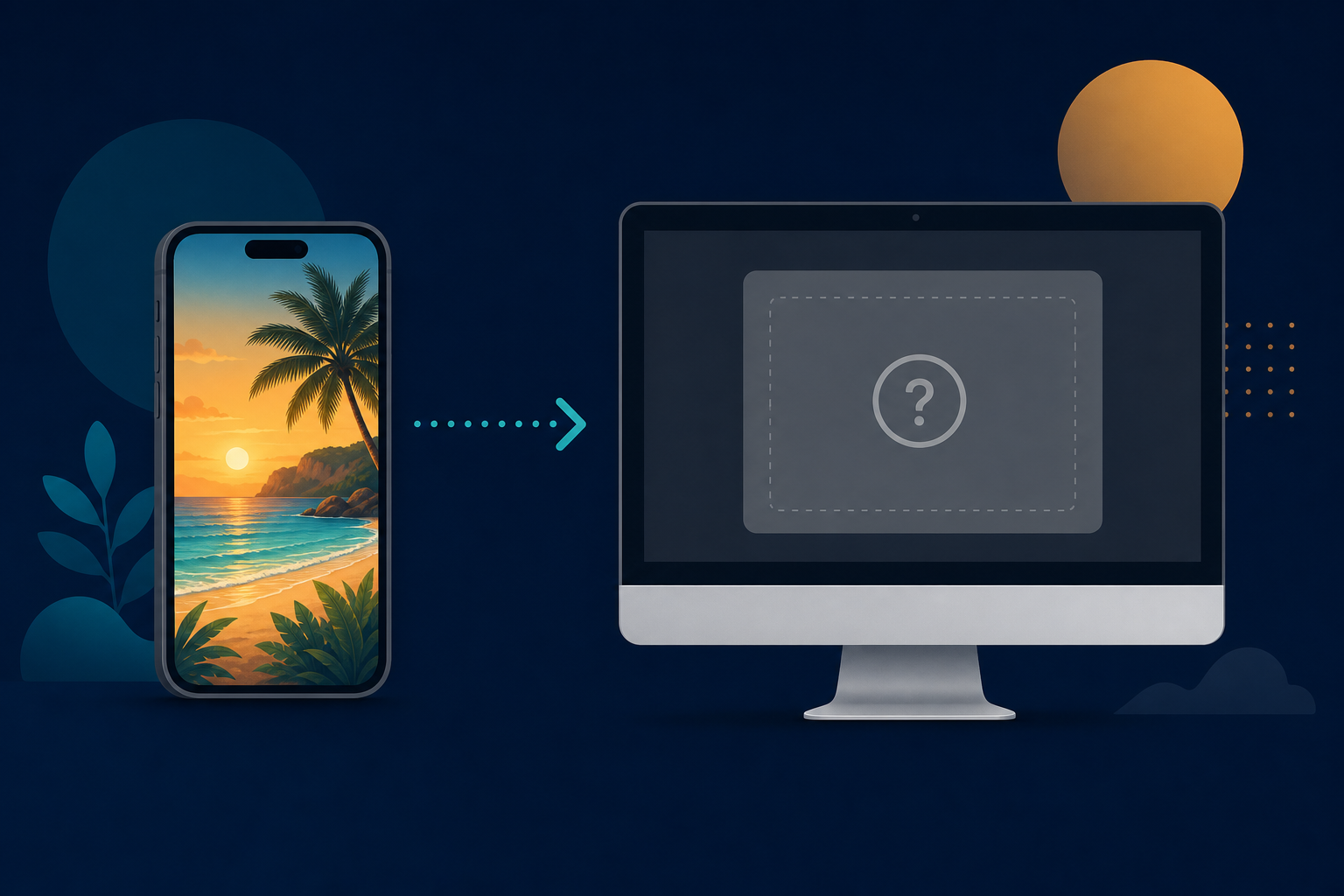
Copia un lote de fotos del iPhone, hace doble clic en una en tu PC Windows, y en lugar de una imagen obtiene un error, un cuadro gris o nada. El archivo termina en .heic, y Windows actúa como si nunca lo hubiera visto.
Qué es realmente un archivo HEIC
HEIC (High Efficiency Image Container) es el formato que Apple adoptó en 2017 para guardar fotos con aproximadamente la mitad del tamaño de un JPEG con la misma calidad. La foto dentro es totalmente válida — el problema es que versiones antiguas de Windows no traen el códec necesario para decodificarla, así que la imagen simplemente no se muestra.
- El Visor de fotos de Windows muestra un error o una miniatura en blanco.
- Los formularios de correo y de subida web rechazan el adjunto .heic.
- El software de edición antiguo no lista HEIC como tipo importable.
- El códec opcional de Microsoft desde la Store a veces falla o desaparece tras actualizaciones.
La solución más simple: convertir a JPG o PNG
En lugar de perseguir códecs que pueden o no funcionar, la solución fiable es convertir las fotos a un formato universal. JPG es perfecto para compartir e imprimir; PNG es mejor cuando necesitas una copia sin pérdida.
Añade tus fotos
Arrastra una carpeta de archivos HEIC a Legacy File Converter, o haz clic derecho en la carpeta en el Explorador y elige Convertir.
Elige JPG o PNG
La app reconoce la familia de imagen automáticamente y sugiere JPG. Cambia a PNG si quieres una copia sin pérdida.
Convierte sin conexión
Cada foto se decodifica y se vuelve a guardar en tu PC. No se sube nada, así que las fotos privadas siguen siendo privadas.
¿Lo hace a menudo?
Apunta la vigilancia de carpeta a la carpeta donde copia fotos, y los nuevos archivos HEIC se convertirán a JPG automáticamente en cuanto lleguen.
¿Por qué no usar simplemente un convertidor en línea?
Los convertidores web gratuitos te hacen subir tus fotos al servidor de un desconocido, limitan cuántos archivos puedes hacer de una vez y a menudo marcan el resultado con una marca de agua. Para fotos personales es un sacrificio de privacidad que no necesitas cuando la conversión puede ocurrir por completo en tu propio equipo.
Resumen
Los archivos HEIC están bien — Windows simplemente habla otro dialecto. Conviértelos a JPG o PNG una vez y se abrirán en cualquier sitio, en cualquier dispositivo, para siempre.
Lecturas relacionadas
¿Listo para abrir tus archivos antiguos?
Empieza gratis y luego desbloquea las conversiones ilimitadas con una licencia Standard de pago único de $79.95. Descarga el instalador para Windows: todas las funciones para hasta 10 archivos.
Prueba gratuita
Todas las funciones de la aplicación · hasta 10 archivos
Windows 10 u 11
La misma prueba gratuita de siempre: descarga el instalador para Windows y convierte en tu PC.
Instalador directo para Windows · MSI sin conexión
¿Es seguro? — editor, instalador y ayuda con SmartScreen
Requiere Windows 10 u 11. Sin suscripciones. 100 % nativo de Windows.