
Lección de historia: ¿qué es un archivo .xps? El formato de papel que Windows dejó de abrir
Un ZIP de páginas fijas, una impresora virtual que todavía escribe y un visor que salió de la instalación predeterminada.
TL;DR
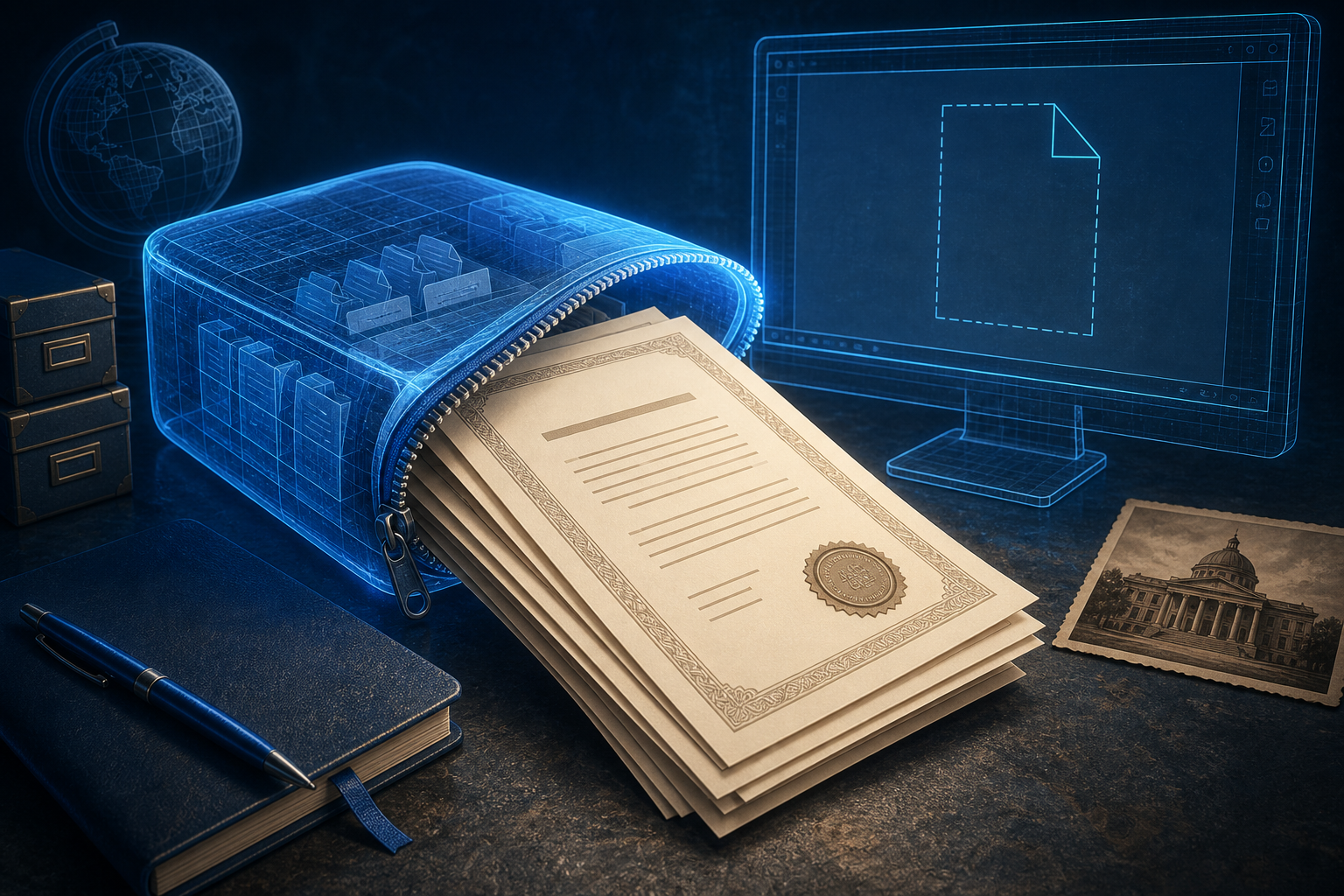
Un archivo .xps es un documento Microsoft XML Paper Specification (XPS): papel electrónico de diseño fijo en un paquete ZIP según las Open Packaging Conventions (OPC). La especificación 1.0 está fechada el 18 de octubre de 2006; se hizo pública con el lanzamiento de Windows Vista para consumidores el 30 de enero de 2007. Open XML Paper Specification (OpenXPS) es el estándar .oxps relacionado (ECMA-388, junio de 2009), que no es el mismo formato predeterminado que .xps. Microsoft XPS Document Writer (MXDW) todavía puede crear estos archivos en Windows 11; el Visor de XPS salió de la imagen de instalación limpia con Windows 10 versión 1803.
¿Qué es un archivo .xps?
Un archivo .xps es un documento Microsoft XML Paper Specification (XPS): papel electrónico de diseño fijo, un formato de descripción de páginas, no un documento de Word de diseño fluido. Microsoft lo presentó como papel electrónico para la ruta de impresión, la cola de impresión (spooler) y como lenguaje de descripción de páginas (PDL). La comparación sin rodeos del soporte de Office sigue vigente: PDF tiene visores en más plataformas.
Por dentro, el archivo es un paquete. OPC (Open Packaging Conventions) coloca partes XML, fuentes e imágenes en un archivo ZIP, la misma familia de empaquetado que Office Open XML (.docx). Al mirar los bytes suele verse la firma ZIP PK 03 04. El paquete contiene `[Content_Types].xml` y un árbol de páginas fijas: FixedDocumentSequence → FixedDocument → FixedPage. El marcado describe páginas que ya tienen aspecto de impresión. No se pensó como un formato de procesador de textos para escribir y editar.
¿Qué diferencia hay entre .xps y .oxps?
Están relacionados, pero no son idénticos ni intercambiables sin más. MS-XPS usa la extensión .xps, el tipo MIME application/vnd.ms-xpsdocument y el espacio de nombres schemas.microsoft.com/xps/2005/06. OpenXPS usa .oxps, el tipo MIME application/oxps y schemas.openxps.org/oxps/v1.0.
OpenXPS se convirtió en ECMA-388, 1.ª edición, en junio de 2009 (comité técnico de Ecma TC46). No es un estándar de páginas ISO. No lo confundas con OPC, estandarizado como ISO/IEC 29500-2 / ECMA-376 Part 2: la capa de empaquetado, no OpenXPS en sí. La IANA considera .xps y .oxps no directamente intercambiables: importan las diferencias de espacio de nombres, PrintTicket y JPEG XR (JPEG extended range). Cambiar la extensión no convierte el archivo.
En cuanto a las imágenes, los paquetes MS-XPS pueden incrustar Windows Media Photo / HD Photo (.wdp). OpenXPS especifica JPEG XR (UIT-T T.832 / ISO/IEC 29199-2). Por eso algunos visores se atascan con páginas cargadas de imágenes aunque el ZIP se abra sin problemas.
De la WinHEC 2005 a Vista en 2007
La historia de la impresión empezó antes que la marca para consumidores. La Library of Congress menciona Longhorn NextGen Printing, citado en la WinHEC en mayo de 2004. El formato de documento «Metro» se mostró en la WinHEC el 25 de abril de 2005 y pasó a llamarse XPS en octubre de 2005. La Especificación 1.0 está fechada el 18 de octubre de 2006. Windows Vista llegó a la fase RTM el 8 de noviembre de 2006 y se lanzó para consumidores el 30 de enero de 2007, con XPS hecho público junto a Office 2007 y .NET Framework 3.0.
La arquitectura de impresión de Vista usaba XPS en la cola de impresión. Cualquier aplicación podía crear un documento imprimiendo en la impresora virtual Microsoft XPS Document Writer (MXDW), sin cambiar nada en su código. Así se fueron acumulando certificados, impresiones de impuestos y exportaciones «Guardar como XPS» sin que nadie eligiera a propósito un formato de archivo de nicho.
MXDW sigue escribiendo; el visor predeterminado se fue
En Windows Vista y Windows 7, MXDW guardaba por defecto en .xps. A partir de Windows 8, el writer guarda por defecto en .oxps. La base de conocimientos de Microsoft lo deja claro: el Visor de XPS de Windows 7 / Windows Server 2008 R2 no abre archivos .oxps. Formatos relacionados; no el mismo formato predeterminado.
El Visor de XPS siguió en la imagen de instalación hasta Windows 10 versión 1709. Una instalación limpia de la 1803 (abril de 2018) y posteriores, incluido Windows 11, no lo incluye por defecto. Es una característica a petición: XPS.Viewer~~~~0.0.1.0, no una app de Microsoft Store. Las actualizaciones desde la 1709 conservan el visor. Se sigue pudiendo instalar en Windows 11 25H2. Según la documentación de Microsoft de 2026, ni el Visor ni el Writer figuran en las listas de características obsoletas o eliminadas: opcional no es lo mismo que eliminado para siempre.
Microsoft Learn (actualizado el 8 de mayo de 2026) sigue diciendo que MXDW viene preinstalado en Windows 11, aunque puede que haya que activarlo. Windows 10 también ofrece Microsoft Print to PDF junto a MXDW. La trampa de los archivos antiguos es sencilla: el writer todavía puede crear archivos que el visor opcional, ausente ya de la imagen predeterminada, no está ahí para abrir.
Archivos antiguos en 2026
Lo que se encuentra hoy en los discos son impresiones de MXDW, de Guardar/Exportar como XPS en Office (todavía documentado) y de algunos programas de impuestos. El paquete suele estar bien. Lo que pasa es que el escritorio predeterminado dejó de incluir un visor que lo abra. Por eso un certificado de bautismo o un formulario médico de un PC antiguo parece «roto» en una instalación limpia de Windows 11: no está dañado; lo que salió de la imagen fue el lector.
Para abrir y convertir en la práctica estos archivos en Windows hoy, consulta Abrir y convertir archivos .xps en Windows.
Legacy File Converter lee archivos .xps y .oxps antiguos localmente en Windows. No se sube nada.
Convierte tus archivos
Lecturas relacionadas
¿Listo para abrir tus archivos antiguos?
Empieza gratis y luego desbloquea las conversiones ilimitadas con una licencia Standard de pago único de $79.95. Descarga el instalador para Windows: todas las funciones para hasta 10 archivos.
Prueba gratuita
Todas las funciones de la aplicación · hasta 10 archivos
Windows 10 u 11
La misma prueba gratuita de siempre: descarga el instalador para Windows y convierte en tu PC.
Instalador directo para Windows · MSI sin conexión
¿Es seguro? — editor, instalador y ayuda con SmartScreen
Requiere Windows 10 u 11. Sin suscripciones. 100 % nativo de Windows.