
Migrar archivos de un PC Windows antiguo
¿Retira una máquina XP o Windows 7? No dejes tus archivos atrapados en ella.
TL;DR
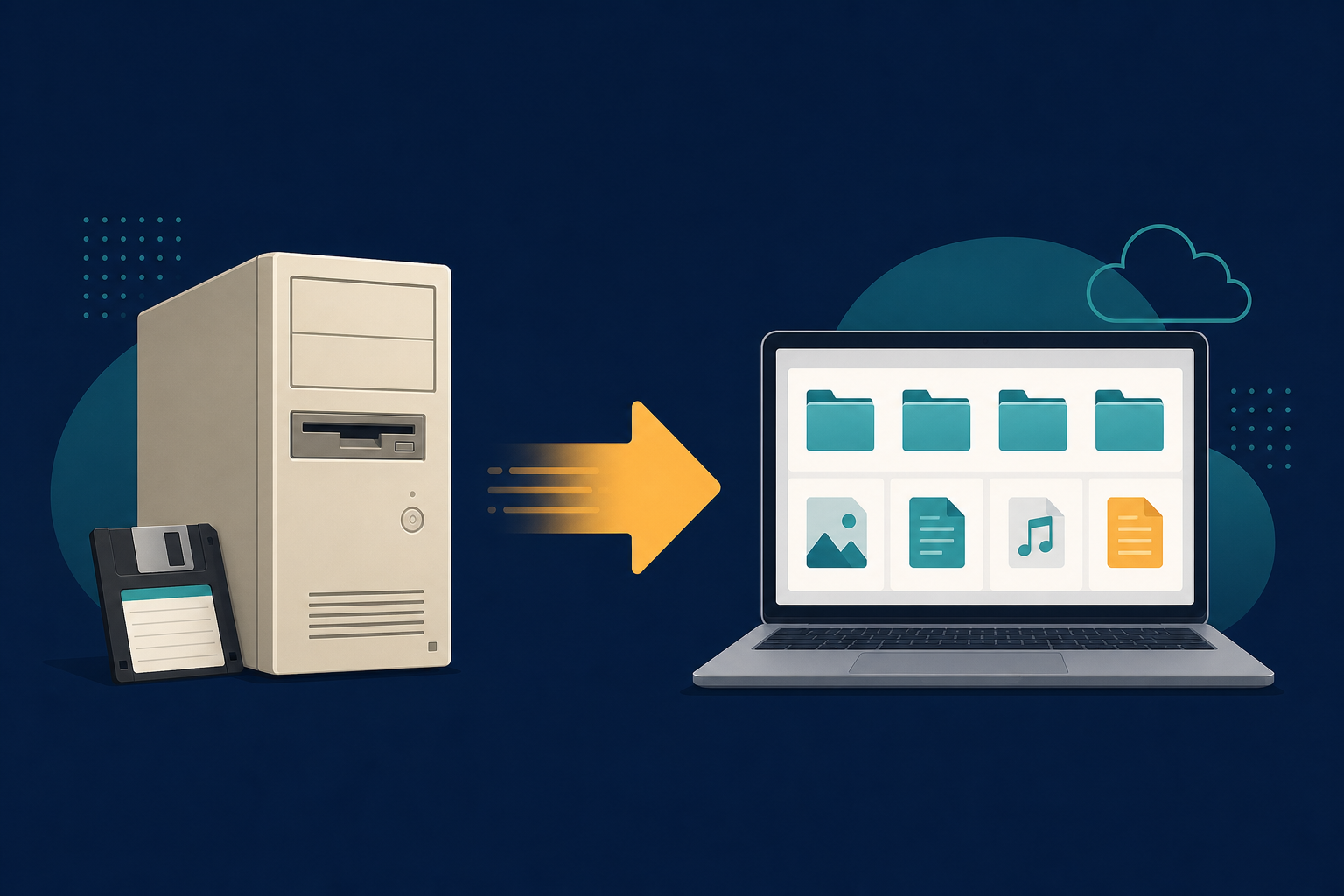
Cuando reemplaza un PC Windows antiguo, los archivos creados en software desaparecido pueden no abrirse en el nuevo. Conviértelos a formatos modernos y a prueba de futuro antes (o justo después) del traslado — todo sin conexión.
Configurar un PC nuevo es ilusionante hasta que abre una carpeta antigua y se da cuenta de que la mitad de los archivos no se abren. La máquina vieja tenía el software correcto; la nueva no — y reinstalar programas de hace 20 años en Windows 11 no es opción.
Qué se queda atrás
- Documentos WordPerfect, Works y Ami Pro.
- Hojas Lotus 1-2-3 y Quattro Pro.
- Presentaciones antiguas y formatos de imagen propietarios.
Blinda el traslado en una pasada
Copia todo primero
Mueve tus archivos al PC nuevo (o a un disco externo) para tenerlos en un solo sitio.
Convierte por lotes los heredados
Apunta Legacy File Converter a la carpeta y convierte documentos a DOCX/PDF, hojas a XLSX e imágenes a JPG/PNG.
Conserva ambas copias
Guarda los convertidos para el día a día y archiva los originales por si acaso.
Resumen
No dejes que un PC nuevo abandone tus archivos antiguos. Conviértelos a formatos modernos durante la migración y todo viaja contigo.
Lecturas relacionadas
¿Listo para abrir tus archivos antiguos?
Empieza gratis y luego desbloquea las conversiones ilimitadas con una licencia Standard de pago único de $79.95. Descarga el instalador para Windows: todas las funciones para hasta 10 archivos.
Prueba gratuita
Todas las funciones de la aplicación · hasta 10 archivos
Windows 10 u 11
La misma prueba gratuita de siempre: descarga el instalador para Windows y convierte en tu PC.
Instalador directo para Windows · MSI sin conexión
¿Es seguro? — editor, instalador y ayuda con SmartScreen
Requiere Windows 10 u 11. Sin suscripciones. 100 % nativo de Windows.