
Porque é que o Windows não mostra as fotos HEIC do iPhone
Esses ficheiros .heic são fotos a sério — o Windows só precisa deles num formato que compreenda.
TL;DR
O iPhone guarda fotos como HEIC para poupar espaço, mas o Windows Photo Viewer e muitas apps não as abrem sem um codec extra. O Legacy File Converter converte pastas inteiras de fotos HEIC/HEIF para JPG ou PNG no seu PC — sem instalar codecs, sem carregamentos.
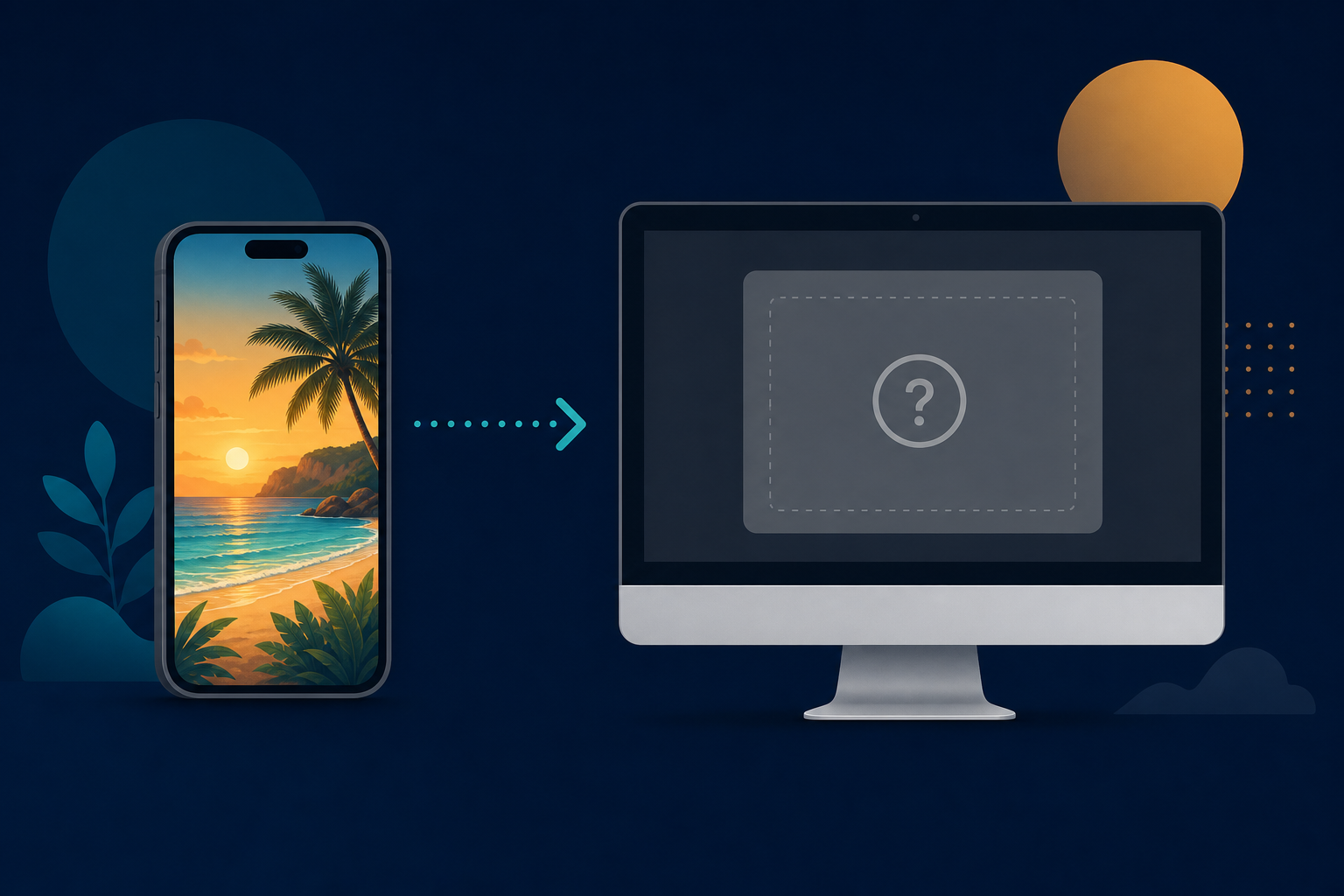
Copia um lote de fotos do iPhone, faz duplo clique numa no PC Windows e, em vez de uma imagem, obtém um erro, uma caixa cinzenta ou nada. O ficheiro termina em .heic, e o Windows age como se nunca o tivesse visto.
O que é realmente um ficheiro HEIC
HEIC (High Efficiency Image Container) é o formato que a Apple adotou em 2017 para guardar fotos com cerca de metade do tamanho de um JPEG com a mesma qualidade. A foto lá dentro é válida — o problema é que versões mais antigas do Windows não trazem o codec para a descodificar, por isso a imagem simplesmente não aparece.
- O Windows Photo Viewer mostra um erro ou uma miniatura em branco.
- Formulários de e-mail e de carregamento na web rejeitam o anexo .heic.
- Software de edição mais antigo não lista HEIC como tipo importável.
- O codec opcional da Microsoft na Store falha por vezes ou desaparece após atualizações.
A correção mais simples: converter para JPG ou PNG
Em vez de perseguir codecs que podem ou não funcionar, a solução fiável é converter as fotos para um formato universal. JPG é ideal para partilhar e imprimir; PNG é melhor quando precisa de uma cópia sem perdas.
Adicione as fotos
Arraste uma pasta de ficheiros HEIC para o Legacy File Converter, ou clique com o botão direito na pasta no Explorador e escolha Converter.
Escolha JPG ou PNG
A app reconhece automaticamente a família de imagens e sugere JPG. Mude para PNG se quiser uma cópia sem perdas.
Converta offline
Cada foto é descodificada e guardada de novo no seu PC. Nada é carregado, por isso as fotos privadas ficam privadas.
Faz isto muitas vezes?
Aponte a vigilância de pastas à pasta para onde copia as fotos, e os novos ficheiros HEIC convertem-se automaticamente para JPG assim que chegam.
Porque não usar só um conversor online?
Os conversores web gratuitos obrigam a carregar as fotos para o servidor de um desconhecido, limitam quantos ficheiros pode fazer de uma vez e muitas vezes marcam a saída com marca de água. Para fotos pessoais, é um risco de privacidade desnecessário quando a conversão pode acontecer toda na sua máquina.
Resumo
Os ficheiros HEIC estão bem — o Windows é que fala outro dialeto. Converta-os uma vez para JPG ou PNG e abrem em qualquer sítio, em qualquer dispositivo, para sempre.
Leituras relacionadas
Pronto para abrir os seus ficheiros antigos?
Comece gratuitamente e depois desbloqueie as conversões ilimitadas com uma licença Standard de $79.95 em pagamento único. Transfira o instalador para Windows — todas as funcionalidades para até 10 ficheiros.
Avaliação gratuita
Todas as funcionalidades da aplicação · até 10 ficheiros
Windows 10 ou 11
A mesma avaliação gratuita de sempre — transfira o instalador para Windows e converta localmente no seu PC.
Instalador direto para Windows · MSI offline
É seguro? — editor, instalador e ajuda com o SmartScreen
Requer Windows 10 ou 11. Sem subscrições. 100% nativo do Windows.