
Conversion Library Plus: pesquise um arquivo misto de ficheiros antigos neste PC
Converteu a pilha misturada. O Conversion Library Plus é a janela privada para esses ficheiros: documentos, folhas de cálculo e fotografias incluídos.
TL;DR
Converteu os ficheiros. Agora torne-os úteis. O Conversion Library Plus é a sua biblioteca privada dos ficheiros que converteu: pesquise, pré-visualize, marque e organize-os neste PC. Nada é carregado. O Standard converte o arquivo misto. O Plus desbloqueia a biblioteca no mesmo MSI com uma chave Plus (29,95 $, pagamento único). No Legacy File Converter, a biblioteca inclui também um Photo Map, o local, a data e a câmara EXIF como texto e a pré-visualização de imagens dentro da biblioteca para HEIC, HEIF, TIFF e imagens fixas relacionadas.
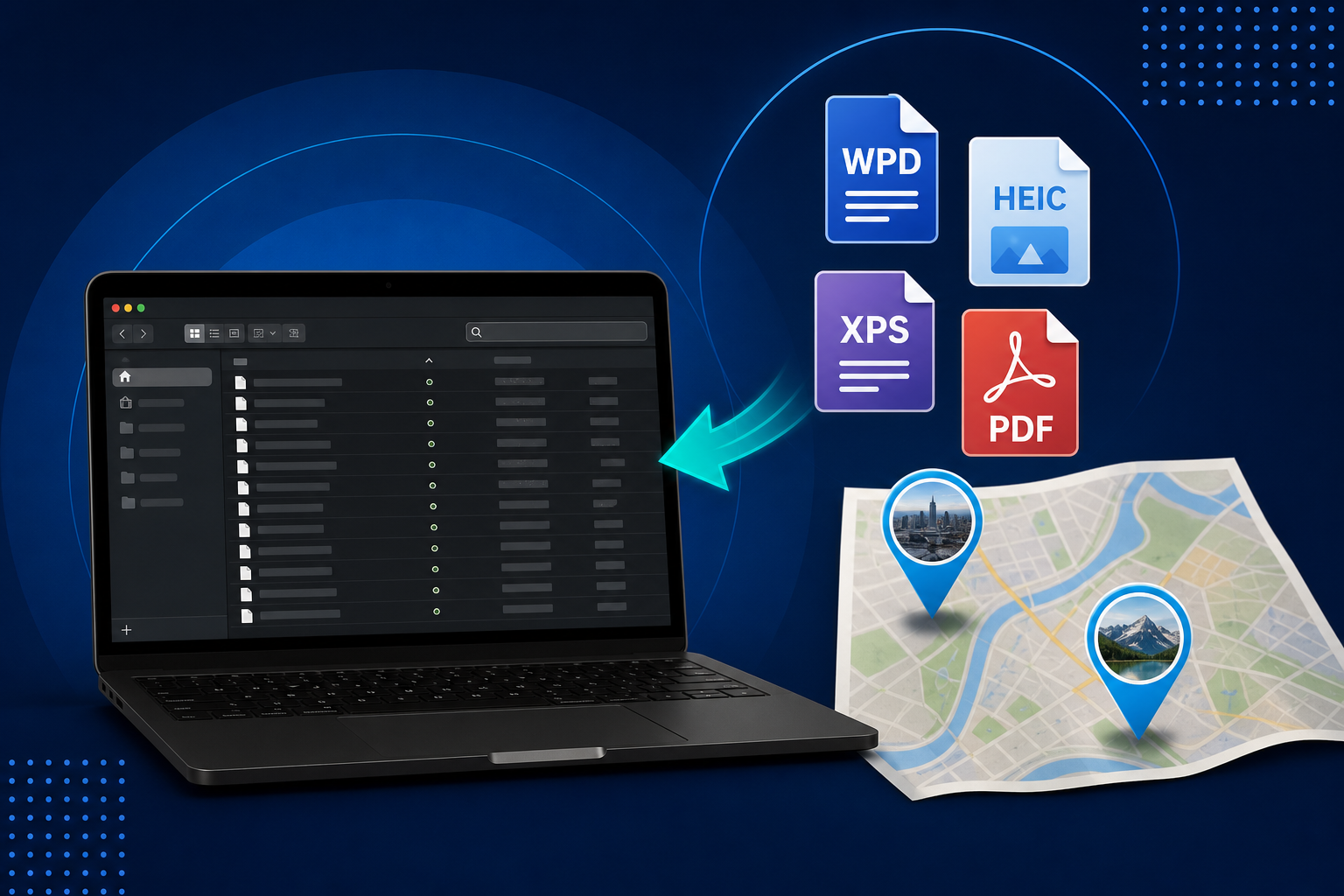
Uma pasta de ficheiros antigos nunca tem um só formato. São cartas do WordPerfect ao lado de livros do Lotus, um certificado XPS, uma pilha de fotografias HEIC do iPhone e alguns TIFF de um scanner antigo. O Legacy File Converter transforma essa pilha em DOCX, XLSX, PDF, JPG e o resto, neste PC. Depois abre a pasta de saída e a pilha continua a ser uma pilha: extensões modernas, a mesma opacidade.
A pilha convertida continua opaca
Nomes de ficheiros que não diziam nada em 1996 continuam a não dizer nada depois da conversão. O Explorador não pesquisa uma expressão entre aspas em DOCX, XLSX e PDF de uma só vez, nem lhe mostra que fotografias foram tiradas na mesma cidade. É para essa lacuna que o Conversion Library Plus existe.
- A pasta de saída está arrumada. O conteúdo continua sem nome.
- Abre vinte ficheiros DOCX porque a frase de que se lembra está num deles.
- As fotografias georreferenciadas estão numa pasta plana, sem mapa.
- Alguém pede «os ficheiros sobre a casa» e não tem nenhum subconjunto para entregar.
Uma biblioteca privada dos ficheiros que converteu
Converteu os ficheiros. Agora torne-os úteis.
O Conversion Library transforma a sua pasta de saída em algo que pode pesquisar e percorrer — sem sair deste PC. O Conversion Library Plus é a sua biblioteca privada dos ficheiros que converteu — pesquise, pré-visualize, marque e organize-os neste PC. Nada é carregado. A janela da biblioteca privada indexa a pasta nesta máquina. Não é uma biblioteca na nuvem nem um espaço de trabalho partilhado.
Mantenha mais do que uma biblioteca na barra lateral: o conteúdo do PC herdado, o arquivo do escritório, uma pasta avulsa de um ZIP que já converteu. Mude o nome de uma entrada, afixe aquelas a que volta e retire uma biblioteca da barra quando o projeto terminar. Retirá-la não apaga os ficheiros.
Pesquise nos documentos e nos metadados das fotografias
O índice de texto integral local abrange documentos e folhas de cálculo convertidos — DOCX, XLSX, PDF, HTML, Markdown, CSV —, por isso uma expressão entre aspas como «escritura de doação» ou um apelido pode fazer aparecer o ficheiro certo. «Refine» filtra por tipo ou pasta quando a primeira lista é demasiado extensa.
No Legacy File Converter, o mesmo índice usa também os dados EXIF que vieram com as fotografias: local, data em que foram tiradas e câmara. Esses valores são texto pesquisável e tornam-se etiquetas em que pode clicar. Uma pesquisa pelo nome de uma localidade ou por um ano pode encontrar tanto uma carta convertida como as fotografias tiradas lá.
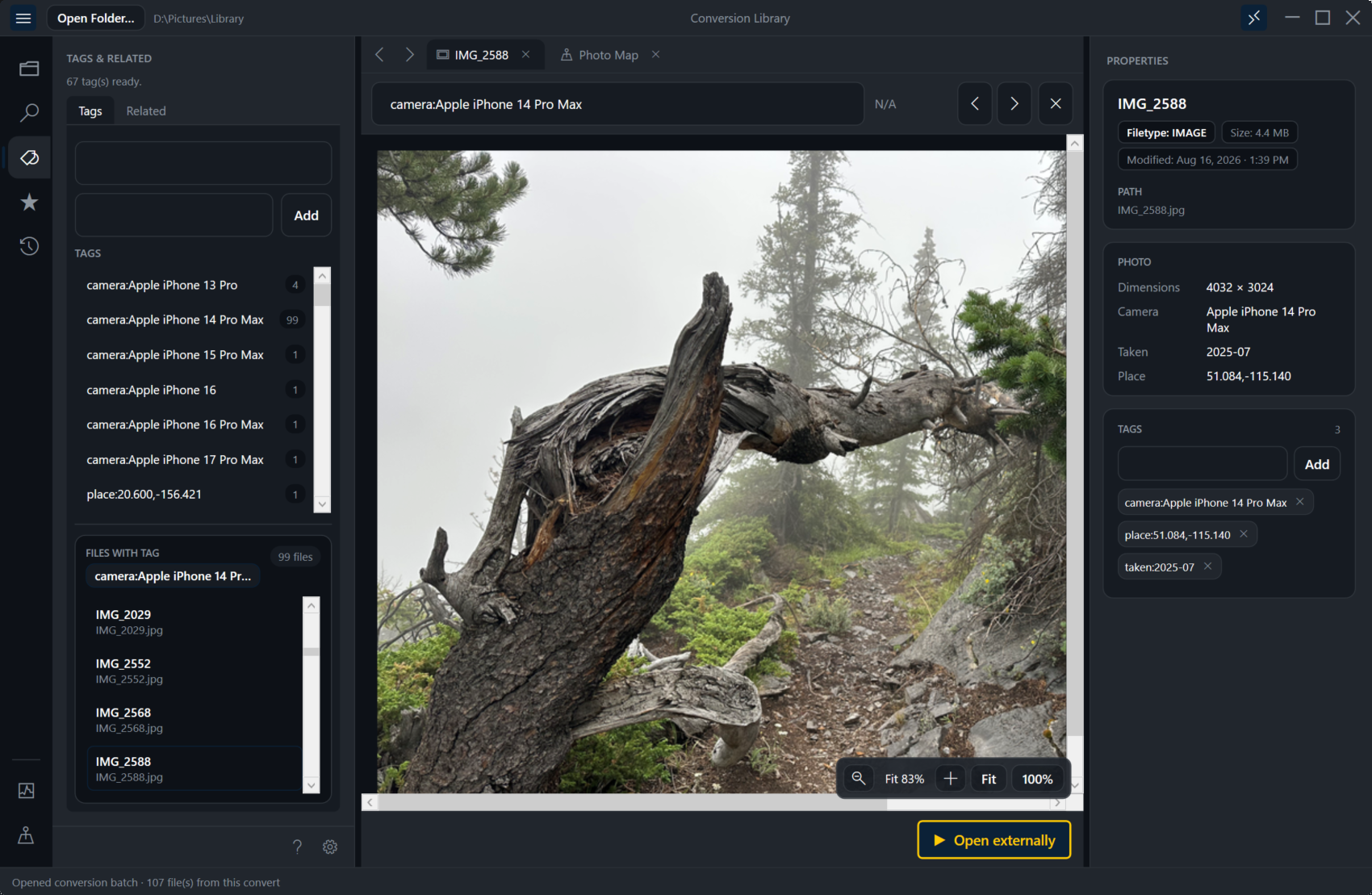
- Expressões entre aspas e filtro por tipo ou pasta.
- Pesquisas guardadas: coleções com nome nessa biblioteca. Um clique para voltar a aplicar.
- Histórico de aberturas, indexações, lotes de conversão, execuções de pesquisas guardadas e exportações de pacotes de revisão.
Photo Map e pré-visualização de imagens na biblioteca
As fotografias georreferenciadas do conjunto convertido aparecem num Photo Map. Os marcadores indicam onde as fotografias foram tiradas. Clique num marcador para selecionar esse ficheiro na biblioteca. É navegação local a partir das coordenadas que já estão no ficheiro, e não um serviço de mapas alojado.
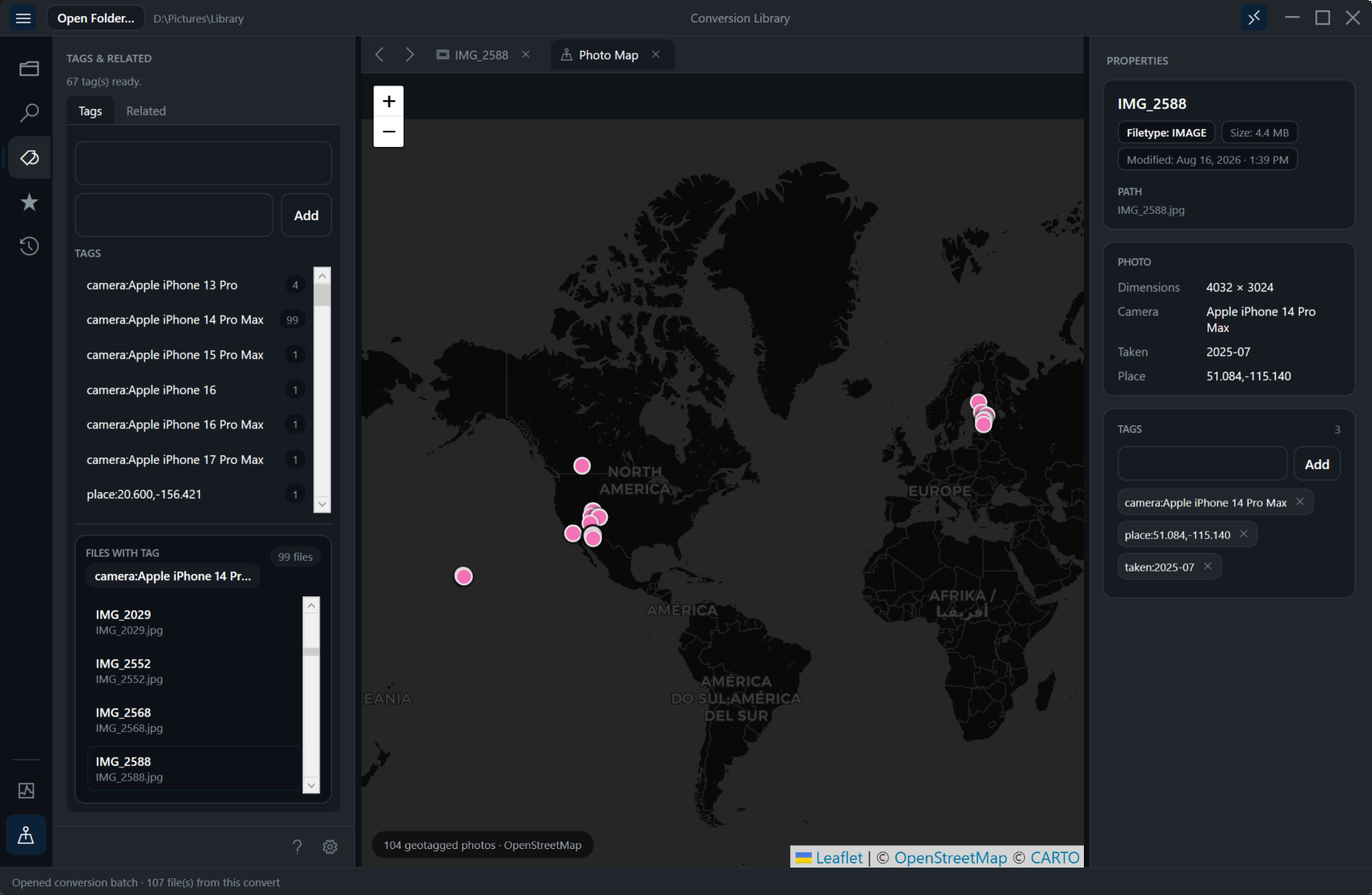
A pré-visualização de imagens na biblioteca mostra HEIC, HEIF, TIFF e imagens fixas relacionadas na mesma janela que já usa para os documentos. Pode ver a imagem sem sair da biblioteca e decidir se pertence a um grupo de marcadores ou a um pacote de revisão.
Para que serve o mapa
Use o Photo Map para encontrar pelo local a pasta das férias ou as fotografias da casa. Use as etiquetas EXIF quando se lembra de uma câmara ou de um ano em vez de um nome de ficheiro.
Separadores de pré-visualização, marcadores, etiquetas, ficheiros relacionados
Os separadores de pré-visualização da aplicação abrem um documento ou folha de cálculo convertido sem iniciar o Word ou o Excel para cada olhadela. A pesquisa no documento fica no separador. Marque os ficheiros importantes e coloque-os em grupos de marcadores — «casa», «herança», «escritório 2003» — para que a sessão seguinte comece a partir de uma lista curta.
As etiquetas e o grafo de relações mostram como os ficheiros se ligam no disco: pastas partilhadas, termos partilhados, uma fotografia ao lado da carta da mesma viagem. É navegação local. Não é um agente.
Entregue um pacote de revisão, não a árvore inteira
A partir de um resultado de pesquisa ou de uma seleção múltipla, exporte um pacote de revisão. A biblioteca copia esses ficheiros (preservando os caminhos relativos sempre que possível) e grava index.csv e summary.md. É uma pasta delimitada para um familiar, um advogado ou um funcionário de arquivo. O resto do arquivo misto fica no seu disco.
Depois de converter: abrir no Conversion Library
Conversão concluída
Os utilizadores do Plus têm «Abrir na Conversion Library» como ação principal: os novos ficheiros são indexados e este lote fica em destaque. «Ver pasta de saída» continua a abrir o Explorador.
Abrir sempre a biblioteca depois de converter
Marque a caixa neste PC se quiser que a biblioteca abra sempre com a caixa de diálogo. A caixa de diálogo de conclusão continua visível para que as contagens fiquem à vista.
Bem-vindo de volta / retomar
Abra a biblioteca sem pasta e obtém «Retomar biblioteca» na última biblioteca ou na afixada, ou «Procurar pasta» para outra árvore.
Os utilizadores do Standard veem o cartão Plus nessa mesma caixa de diálogo de conclusão. «Ver apenas os ficheiros» continua a abrir o Explorador. A janela da biblioteca espera por uma chave Plus.
O Standard converte. O Plus desbloqueia a biblioteca.
O Standard converte os ficheiros. O Plus desbloqueia o Conversion Library para que possa pesquisar e percorrer o que converteu. O mesmo MSI, uma chave Plus. O Legacy File Converter Standard continua a ser o conversor do arquivo misto — WordPerfect, HEIC, XPS, Lotus e o resto. O suplemento Plus custa 29,95 $ (pagamento único) e desbloqueia a biblioteca privada neste PC, incluindo o Photo Map, as etiquetas EXIF e a pré-visualização de imagens na biblioteca.
Mantenha o arquivo misto neste PC
Uma pasta familiar ou de escritório convertida inclui muitas vezes certificados, exames médicos digitalizados e fotografias pessoais. O Conversion Library Plus indexa essa pasta localmente. Nada é carregado.
Resumo
O Legacy File Converter já leva a pilha misturada para formatos modernos. O Conversion Library Plus é a janela privada que abre a seguir: pesquise nos documentos, pré-visualize as fotografias, assinale um local no Photo Map, marque os poucos ficheiros que importam e deixe o arquivo nesta máquina.
Leituras relacionadas
Pronto para abrir os seus ficheiros antigos?
Comece gratuitamente e depois desbloqueie as conversões ilimitadas com uma licença Standard de $79.95 em pagamento único. Transfira o instalador para Windows — todas as funcionalidades para até 10 ficheiros.
Avaliação gratuita
Todas as funcionalidades da aplicação · até 10 ficheiros
Windows 10 ou 11
A mesma avaliação gratuita de sempre — transfira o instalador para Windows e converta localmente no seu PC.
Instalador direto para Windows · MSI offline
É seguro? — editor, instalador e ajuda com o SmartScreen
Requer Windows 10 ou 11. Sem subscrições. 100% nativo do Windows.