
Vind geconverteerde foto's op locatie — beweeg over de speld en zie de foto
De Photo Map zet foto's met locatiegegevens al op een kaart. Miniaturen bij aanwijzen zijn een kaartfunctie uit de Plus-laag in Conversion Library Plus en Filecite.
TL;DR
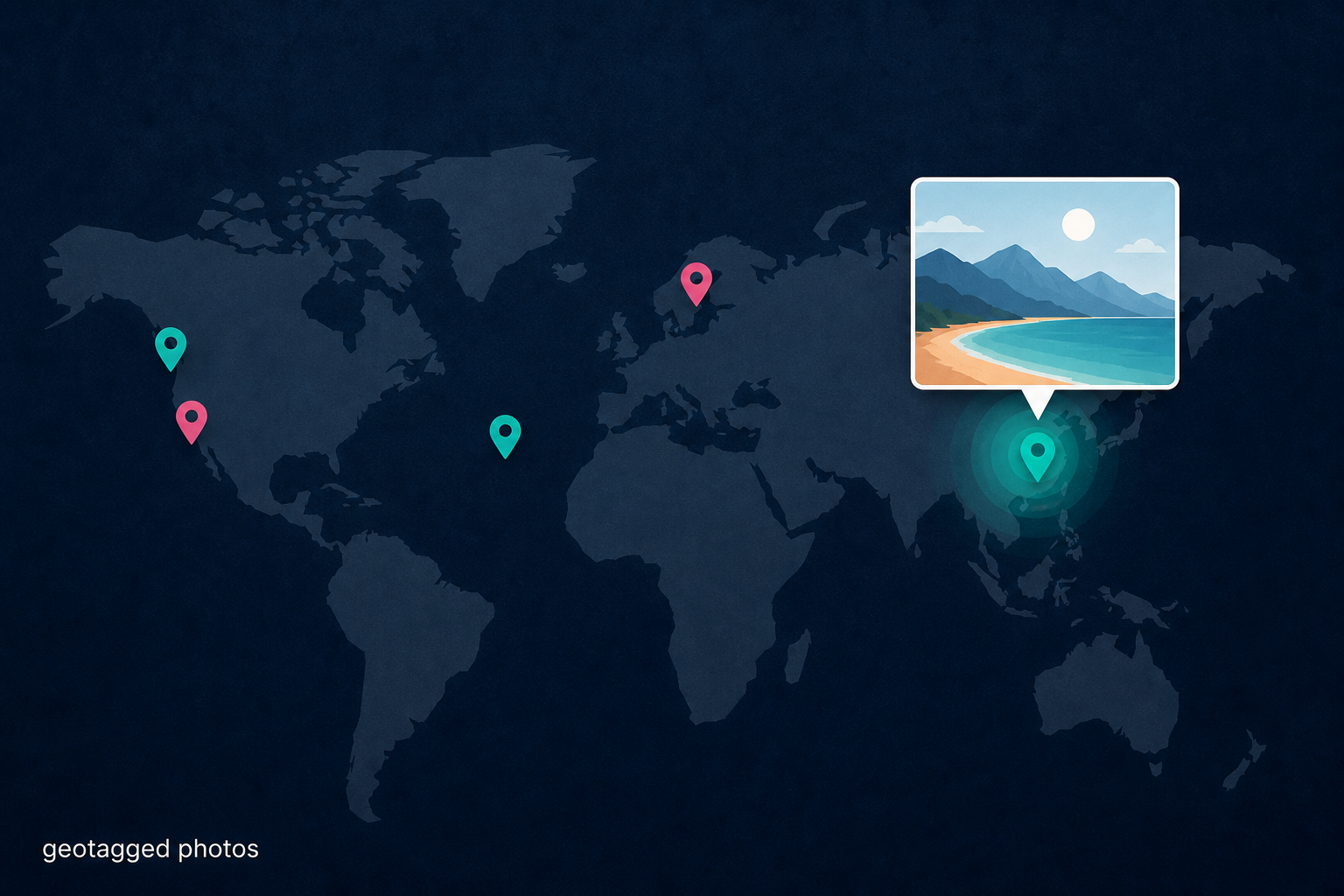
Nadat je een stapel HEIC-bestanden of een oude cameradump hebt geconverteerd, zet de Photo Map foto's met locatiegegevens op een kaart. Miniaturen bij aanwijzen zijn een kaartfunctie uit de Plus-laag in Conversion Library Plus (hoofdproduct) en Filecite, zodat je op locatie kunt zoeken zonder vijftig bestanden te openen. Ze zitten niet in de Standard-versie van Legacy File Converter. Op de kaart die je nu hebt, kun je nog steeds op een speld klikken om het bestand te selecteren.
Geconverteerde foto's zijn nog steeds een platte map
Legacy File Converter zet HEIC-bestanden van iPhones en andere foto's op deze pc om naar JPG of PNG. De uitvoermap ziet er modern uit. Het is nog steeds een lijst met namen als IMG_3842. Jij weet het huis, de reis, de straat nog — niet de bestandsnaam van de camera.
De kaart die je al kent
Conversion Library Plus zet foto's met locatiegegevens uit de geconverteerde set al op een kaart. Spelden geven aan waar de foto's zijn gemaakt. Klik op een speld om dat bestand te selecteren. Dat is lokale navigatie op basis van coördinaten die al in het bestand staan, geen online kaartdienst.
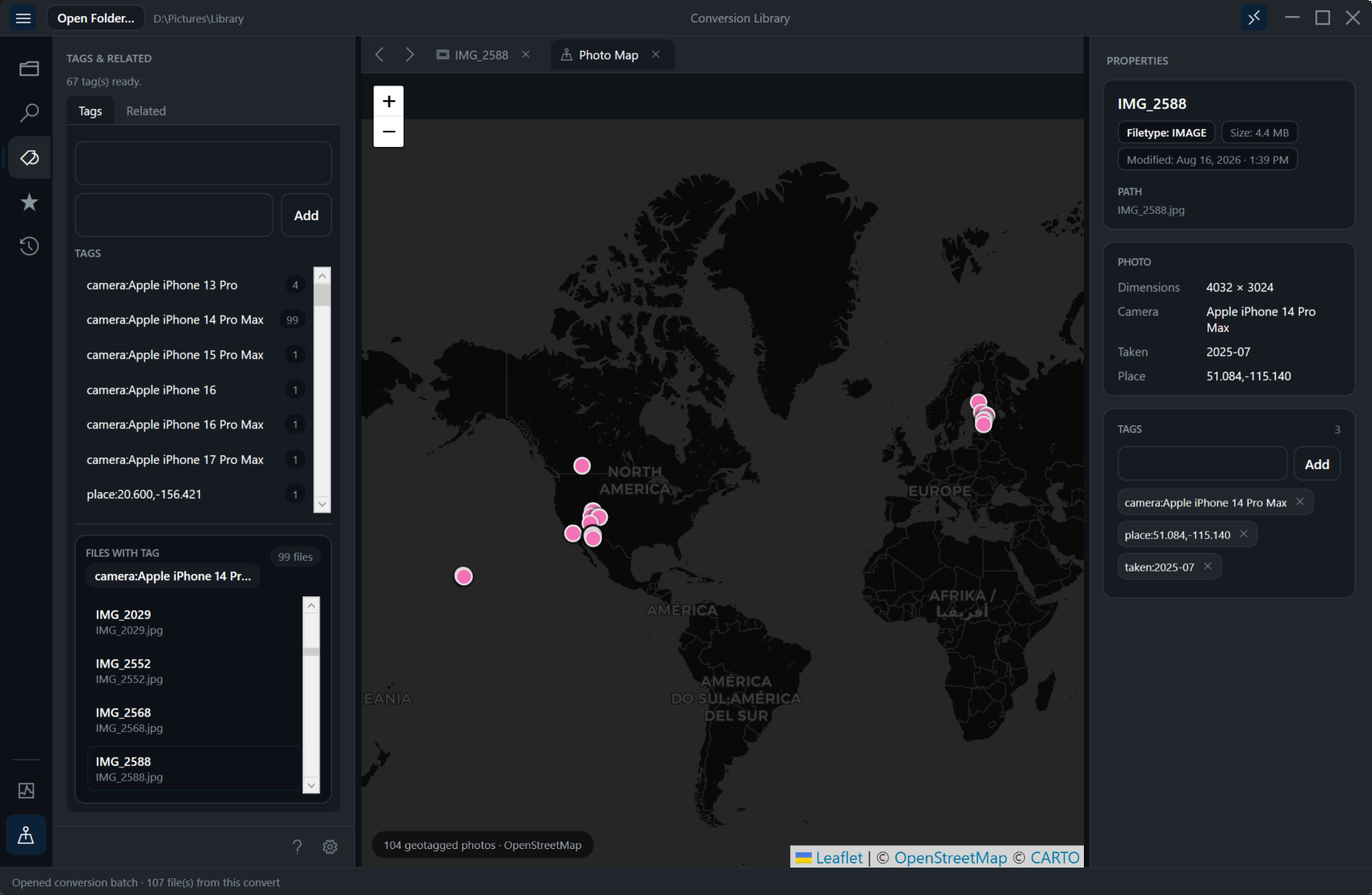
Gebruik de kaart om de vakantiefoto's of de foto's van het huis op locatie terug te vinden. Gebruik camera- of jaartags als je die nog weet in plaats van een bestandsnaam.
Beweeg over de speld en zie de foto
Miniaturen bij aanwijzen zijn het nieuwe Plus/Filecite-onderdeel bovenop die kaart. Houd je muis op een speld. Er verschijnt een miniatuur van die geconverteerde foto. Je bekijkt de groep zonder vijftig bestanden te openen en klikt dan op de foto die echt de veranda is, niet de parkeerplaats.
Aanwijzen zit in Conversion Library Plus en Filecite — niet in Standard. We verzinnen hier geen schermafbeelding van dat aanwijzen. Als je het ziet, is het op dezelfde kaart die je al voor locaties gebruikt.
Waar dit voor is
- Familiearchieven en geërfde pc's vol HEIC-bestanden van iPhones.
- Oude cameradumps met GPS-gegevens al in het bestand.
- Gemengde conversiebatches waarbij de foto's en de brieven dezelfde plek delen.
- Foto's zonder locatie in het bestand krijgen geen speld. Dat is normaal.
- Geen Standard-functie en geen cloudalbum.
Na het converteren
Converteer de HEIC- of cameramap met Legacy File Converter
Zet de foto's op deze pc om naar JPG of PNG.
Open de geconverteerde set in de bibliotheek en gebruik de Photo Map voor locaties
Spelden markeren foto's met locatiegegevens. Klik op een speld om dat bestand te selecteren.
Wijs een speld aan om de foto te zien voordat je hem opent
Miniaturen bij aanwijzen zijn de Plus/Filecite-laag op dezelfde kaart. Bekijk de groep op locatie zonder vijftig bestanden te openen.
Houd familiefoto's op deze pc
Familiefoto's blijven op deze pc. Upload de dump niet naar een willekeurige website om "ze op een kaart te zien."
Samenvatting
Converteer de foto's. Zet de foto's met een locatie op de kaart. Met miniaturen bij aanwijzen bekijk je die kaart zonder elk bestand te openen — een kaartfunctie uit de Plus-laag in Conversion Library Plus en Filecite, niet in de Standard-versie van Legacy File Converter.
Gerelateerde artikelen
Klaar om je oude bestanden te openen?
Begin gratis en ontgrendel daarna onbeperkt converteren met een eenmalige Standard-licentie van $79.95. Download het Windows-installatieprogramma – alle functies voor tot 10 bestanden.
Gratis proefversie
Alle functies van de app · tot 10 bestanden
Windows 10 of 11
Dezelfde gratis proefversie als altijd – download het Windows-installatieprogramma en converteer lokaal op je pc.
Direct Windows-installatieprogramma · offline MSI
Is dit veilig? — uitgever, installatieprogramma en hulp bij SmartScreen
Vereist Windows 10 of 11. Geen abonnementen. 100% Windows-native.