
Waarom Windows je iPhone-HEIC-foto’s niet toont
Die .heic-bestanden zijn echte foto’s — Windows heeft ze alleen nodig in een formaat dat het begrijpt.
TL;DR
Je iPhone slaat foto’s op als HEIC om ruimte te besparen, maar Windows Photo Viewer en veel apps openen ze niet zonder een extra codec. Legacy File Converter converteert hele mappen HEIC/HEIF-foto’s naar JPG of PNG op je pc — geen codec-installatie, geen uploads.
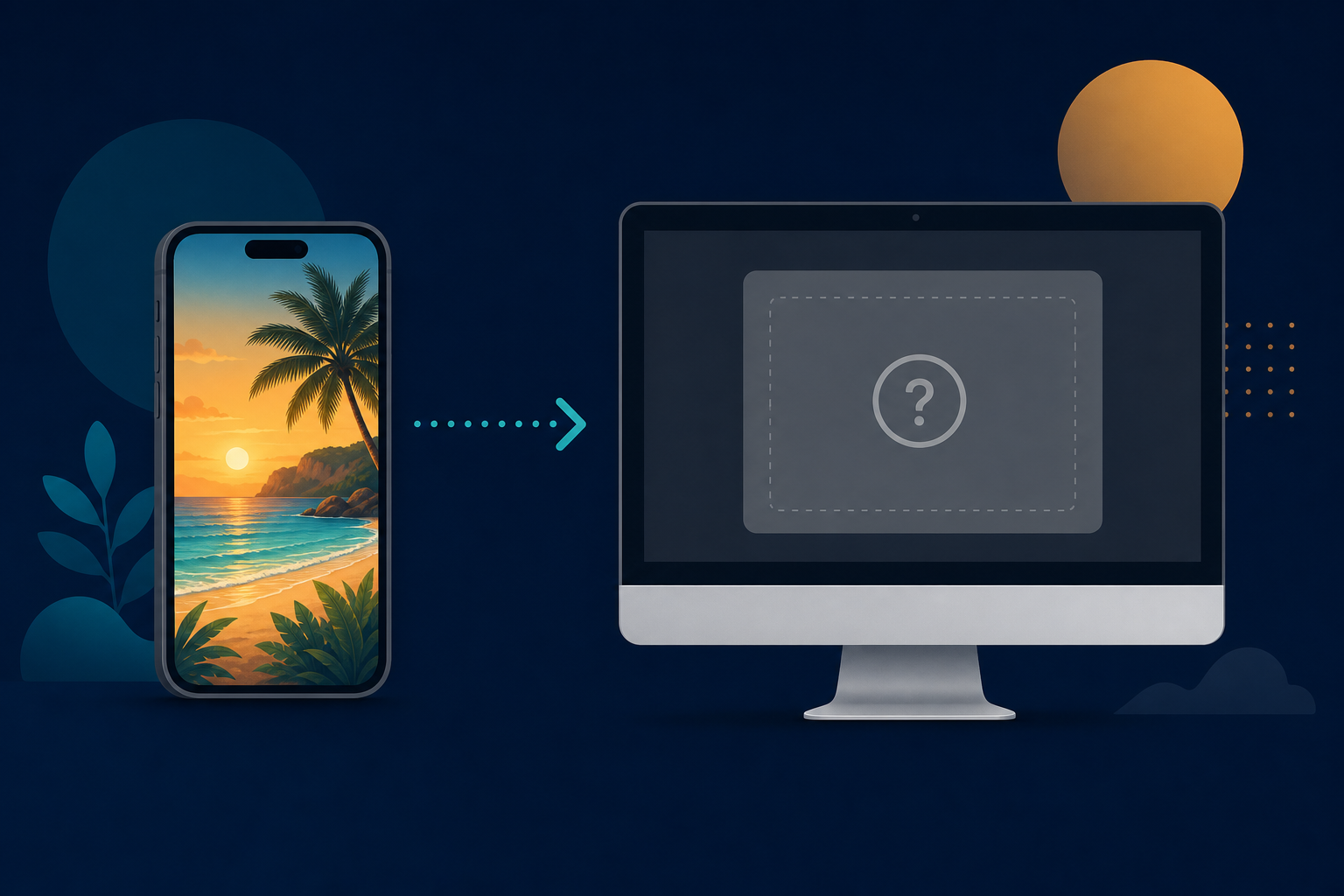
Je kopieert een batch foto’s van je iPhone, dubbelklikt er een op je Windows-pc, en in plaats van een foto krijg je een fout, een grijs vak of niets. Het bestand eindigt op .heic, en Windows doet alsof het het nog nooit heeft gezien.
Wat een HEIC-bestand echt is
HEIC (High Efficiency Image Container) is het formaat dat Apple in 2017 invoerde om foto’s op te slaan met ongeveer de helft van de grootte van een JPEG bij dezelfde kwaliteit. De foto erin is volledig geldig — het probleem is dat oudere Windows-versies de codec niet meeleveren, dus de afbeelding verschijnt gewoon niet.
- Windows Photo Viewer toont een fout of een lege miniatuur.
- E-mail- en webuploadformulieren weigeren de .heic-bijlage.
- Oudere bewerkingssoftware vermeldt HEIC niet als importeerbaar type.
- Microsofts optionele codec uit de Store faalt soms of verdwijnt na updates.
De eenvoudigste fix: converteren naar JPG of PNG
In plaats van codecs na te jagen die misschien wel of niet werken, is de betrouwbare fix om de foto’s naar een universeel formaat te converteren. JPG is perfect om te delen en af te drukken; PNG is het best als je een verliesvrije kopie nodig hebt.
Voeg je foto’s toe
Sleep een map met HEIC-bestanden naar Legacy File Converter, of klik met de rechtermuisknop op de map in Verkenner en kies Converteren.
Kies JPG of PNG
De app herkent de afbeeldingsfamilie automatisch en stelt JPG voor. Schakel over naar PNG als je een verliesvrije kopie wilt.
Converteer offline
Elke foto wordt op je pc gedecodeerd en opnieuw opgeslagen. Er wordt niets geüpload, dus privéfoto’s blijven privé.
Doe je dit vaak?
Wijs mapbewaking toe aan de map waarnaar je foto’s kopieert, en nieuwe HEIC-bestanden worden automatisch naar JPG geconverteerd zodra ze binnenkomen.
Waarom niet gewoon een online converter?
Gratis webconverters laten je foto’s uploaden naar de server van een vreemde, beperken hoeveel bestanden je tegelijk kunt doen en voorzien de output vaak van een watermerk. Voor persoonlijke foto’s is dat een privacyafweging die je niet hoeft te maken als de conversie volledig op je eigen machine kan gebeuren.
Samenvatting
HEIC-bestanden zijn in orde — Windows spreekt alleen een ander dialect. Converteer ze eenmaal naar JPG of PNG en ze openen overal, op elk apparaat, voor altijd.
Gerelateerde artikelen
Klaar om je oude bestanden te openen?
Begin gratis en ontgrendel daarna onbeperkt converteren met een eenmalige Standard-licentie van $79.95. Download het Windows-installatieprogramma – alle functies voor tot 10 bestanden.
Gratis proefversie
Alle functies van de app · tot 10 bestanden
Windows 10 of 11
Dezelfde gratis proefversie als altijd – download het Windows-installatieprogramma en converteer lokaal op je pc.
Direct Windows-installatieprogramma · offline MSI
Is dit veilig? — uitgever, installatieprogramma en hulp bij SmartScreen
Vereist Windows 10 of 11. Geen abonnementen. 100% Windows-native.