
Après la conversion d’anciens fichiers, interrogez vos archives
La recherche vous oblige encore à deviner le bon mot-clé. Filecite est ce que nous préparons ensuite : posez votre question en langage courant, et la réponse cite le fichier sur ce PC.
TL;DR
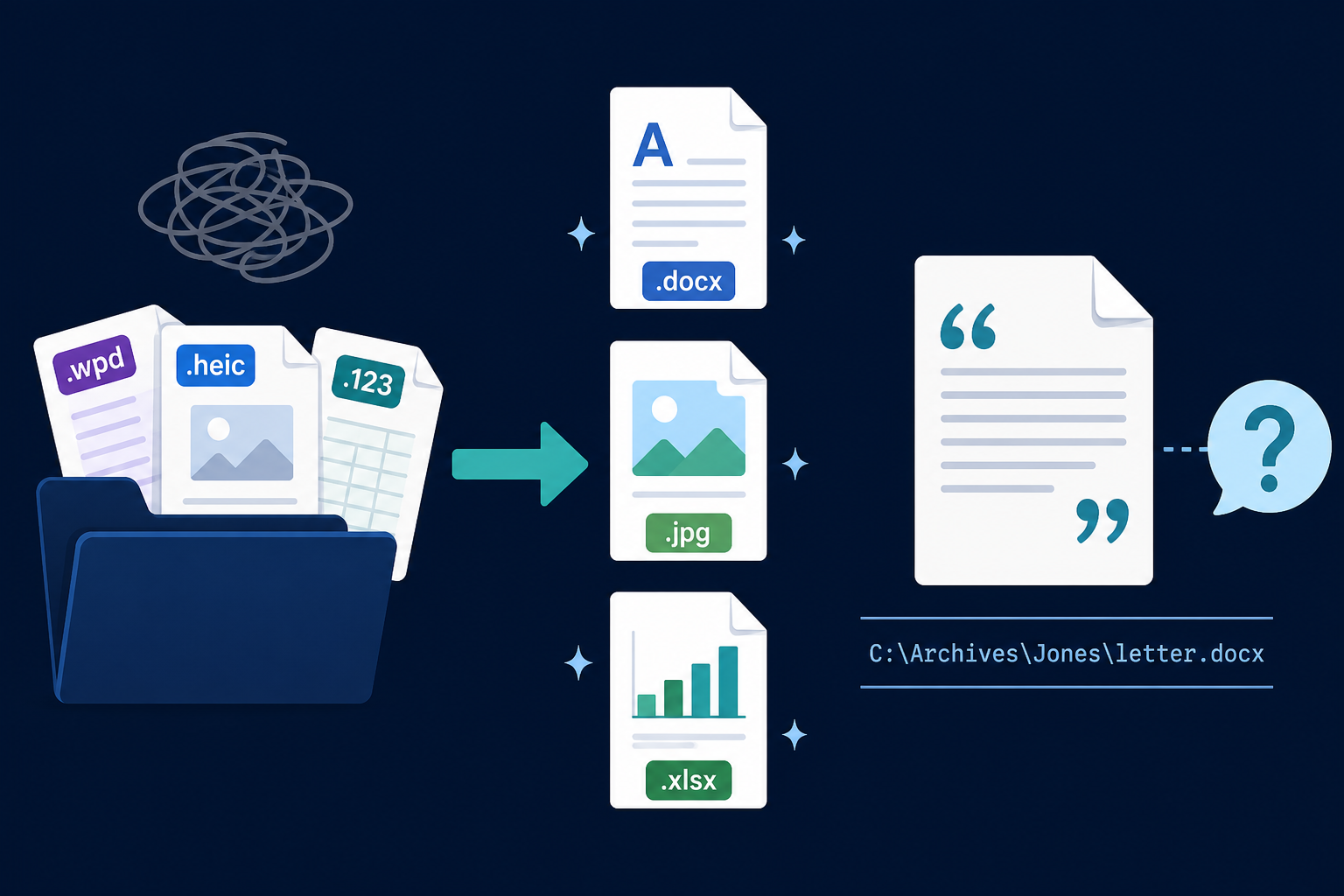
Vous avez déjà converti le fonds d’une succession ou l’ancien dossier de projet. La recherche réclame toujours un mot-clé dont vous ne vous souvenez peut-être pas. Filecite est ce que nous développons à côté de la conversion : posez une question en langage courant et obtenez une réponse qui cite le fichier sur ce PC. Gather est l’étape discrète : rassembler un ensemble, puis interroger cet ensemble. Bientôt disponible : ce n’est pas une fonction Plus, et ce n’est pas livré avec Conversion Library.
La pile est convertie. Vous devez encore deviner.
Vous avez passé Legacy File Converter sur les anciens fichiers que Windows refusait d’ouvrir. Les lettres WordPerfect sont devenues des DOCX, les photos d’iPhone des JPG, les feuilles Lotus des XLSX. Les formats sont modernes. Retrouver une phrase, en revanche, ne l’est pas.
La recherche fonctionne bien quand vous vous souvenez du mot. Les fonds de succession et les anciens dossiers de projet sont tout le contraire : vous vous souvenez de l’histoire, pas du nom du fichier. Vous ouvrez vingt fichiers parce que la clause se trouve dans l’un d’eux.
Interrogez les fichiers déjà convertis
Filecite est un produit distinct que nous développons à côté de la conversion. Ce n’est pas une fonction Plus et il n’est pas livré avec Conversion Library. Plus reste la bibliothèque privée : index, recherche, aperçu et la Photo Map actuelle. Filecite est l’étape suivante : poser des questions en langage courant.
Vous le dirigez vers le dossier que vous venez de convertir. Vous posez une question comme vous la poseriez à quelqu’un qui aurait lu toute la pile. La réponse cite un fichier sur le disque, avec son chemin, pour que vous puissiez ouvrir ce fichier et vérifier.
Les fichiers restent sur ce PC. Ce n’est ni un chat dans le cloud ni un espace de travail partagé.
Rassemblez d’abord quand la pile est trop grande
Ask est l’action principale. Gather est plus discrète. Vous rassemblez un ensemble (ce dossier juridique, cette décennie, ces anciens fichiers), puis vous interrogez cet ensemble. Vous ne fouillez pas tout le disque à chaque fois.
Ce que ce n’est pas
- Pas une fonction Plus. Conversion Library Plus permet déjà la recherche et l’aperçu dans la bibliothèque convertie.
- Pas livré avec Conversion Library ni avec la version Standard de Legacy File Converter.
- Pas encore en vente. Filecite arrive bientôt.
- Pas une raison d’envoyer en ligne des archives familiales ou juridiques.
Après la conversion
Convertissez les anciens fichiers avec Legacy File Converter
Transformez le fonds de succession ou l’ancien dossier de projet en formats que vous pouvez ouvrir, sur ce PC.
Gardez le dossier de sortie sur ce PC
L’ensemble converti reste en local. Rien n’est envoyé.
Quand Filecite sortira, interrogez ce dossier
Rassemblez un ensemble si la pile est volumineuse, puis posez votre question en langage courant. La réponse cite le fichier sur le disque.
Recherche et Photo Map dès aujourd’hui
Si vous voulez la recherche et la Photo Map dès aujourd’hui, c’est Conversion Library Plus. Filecite est la couche de questions que nous préparons ensuite : bientôt disponible.
En résumé
La conversion met les anciens fichiers dans des formats que vous pouvez ouvrir. Filecite vous permettra d’interroger cette pile en langage courant, avec des citations qui restent sur le disque. Bientôt disponible.
À lire aussi
Prêt à ouvrir vos anciens fichiers ?
Commencez gratuitement, puis débloquez les conversions illimitées avec une licence Standard à $79.95 en paiement unique. Téléchargez le programme d'installation Windows — toutes les fonctionnalités pour jusqu'à 10 fichiers.
Essai gratuit
Toutes les fonctionnalités · jusqu'à 10 fichiers
Windows 10 ou 11
Le même essai gratuit que toujours — téléchargez le programme d'installation Windows et convertissez en local sur votre PC.
Programme d'installation Windows direct · MSI hors ligne
Est-ce sûr ? — éditeur, programme d'installation et aide SmartScreen
Nécessite Windows 10 ou 11. Sans abonnement. 100 % natif Windows.