
Conversion Library Plus : fouillez une archive ancienne hétéroclite sur ce PC
Vous avez converti la pile hétéroclite. Conversion Library Plus est la fenêtre privée sur ces fichiers : documents, tableurs et photos compris.
TL;DR
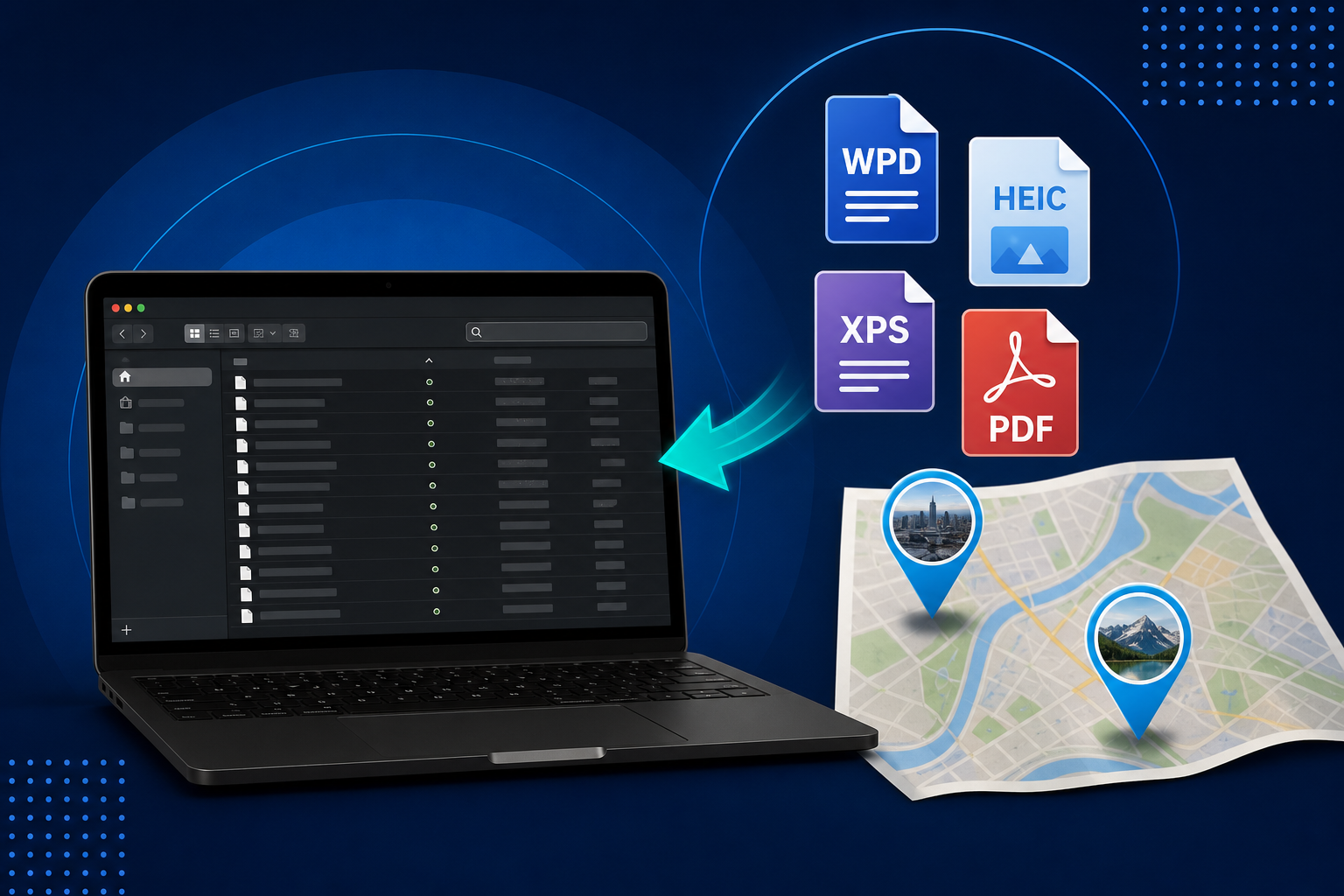
Vous avez converti les fichiers. Rendez-les maintenant utilisables. Conversion Library Plus est votre bibliothèque privée des fichiers convertis : recherchez-les, prévisualisez-les, ajoutez des signets et organisez-les sur ce PC. Rien n’est envoyé en ligne. Standard convertit l’archive hétéroclite. Plus débloque la bibliothèque dans le même MSI avec une clé Plus (29,95 $, paiement unique). Sur Legacy File Converter, la bibliothèque comprend aussi une Photo Map, le lieu, la date et l’appareil EXIF sous forme de texte, et un aperçu d’image intégré pour les HEIC, HEIF, TIFF et images fixes apparentées.
Un dossier d’archives ancien n’est jamais d’un seul format. Ce sont des lettres WordPerfect à côté de classeurs Lotus, un certificat XPS, une pile de photos HEIC d’iPhone et quelques TIFF issus d’un vieux scanner. Legacy File Converter transforme cette pile en DOCX, XLSX, PDF, JPG et le reste, sur ce PC. Puis vous ouvrez le dossier de sortie et la pile reste une pile : des extensions modernes, la même opacité.
La pile convertie reste opaque
Des noms de fichiers inutiles en 1996 le restent après conversion. L’Explorateur ne cherche pas une expression entre guillemets dans les DOCX, XLSX et PDF en une seule passe, et il ne vous montre pas quelles photos ont été prises dans la même ville. C’est ce manque que Conversion Library Plus vient combler.
- Le dossier de sortie est rangé. Le contenu reste anonyme.
- Vous ouvrez vingt fichiers DOCX parce que la phrase dont vous vous souvenez se trouve dans l’un d’eux.
- Les photos géolocalisées dorment dans un dossier à plat, sans carte.
- Quelqu’un vous demande « les fichiers concernant la maison » et vous n’avez aucune sélection à lui remettre.
Une bibliothèque privée des fichiers que vous avez convertis
Vous avez converti les fichiers. Rendez-les maintenant utilisables.
Conversion Library transforme votre dossier de sortie en un ensemble que vous pouvez fouiller et parcourir — sans quitter ce PC. Conversion Library Plus est votre bibliothèque privée des fichiers convertis — recherchez-les, prévisualisez-les, ajoutez des signets et organisez-les sur ce PC. Rien n’est envoyé en ligne. La fenêtre de bibliothèque privée indexe le dossier sur cette machine. Ce n’est ni une bibliothèque dans le cloud ni un espace de travail partagé.
Gardez plusieurs bibliothèques dans le panneau latéral : le contenu du PC hérité, l’archive du bureau, un dossier ponctuel issu d’un ZIP déjà converti. Renommez une entrée, épinglez celles auxquelles vous revenez et retirez une bibliothèque du panneau quand le projet est terminé. La retirer ne supprime pas les fichiers.
Recherchez dans les documents et les métadonnées des photos
L’index plein texte local couvre les documents et tableurs convertis — DOCX, XLSX, PDF, HTML, Markdown, CSV —, si bien qu’une expression entre guillemets comme « acte de donation » ou un nom de famille peut faire remonter le bon fichier. « Refine » affine par type ou par dossier quand la première liste est trop longue.
Sur Legacy File Converter, le même index utilise aussi les données EXIF fournies avec les photos : lieu, date de prise de vue et appareil. Ces valeurs sont du texte consultable et deviennent des tags cliquables. Une recherche sur un nom de ville ou une année peut trouver à la fois une lettre convertie et les photos prises là-bas.
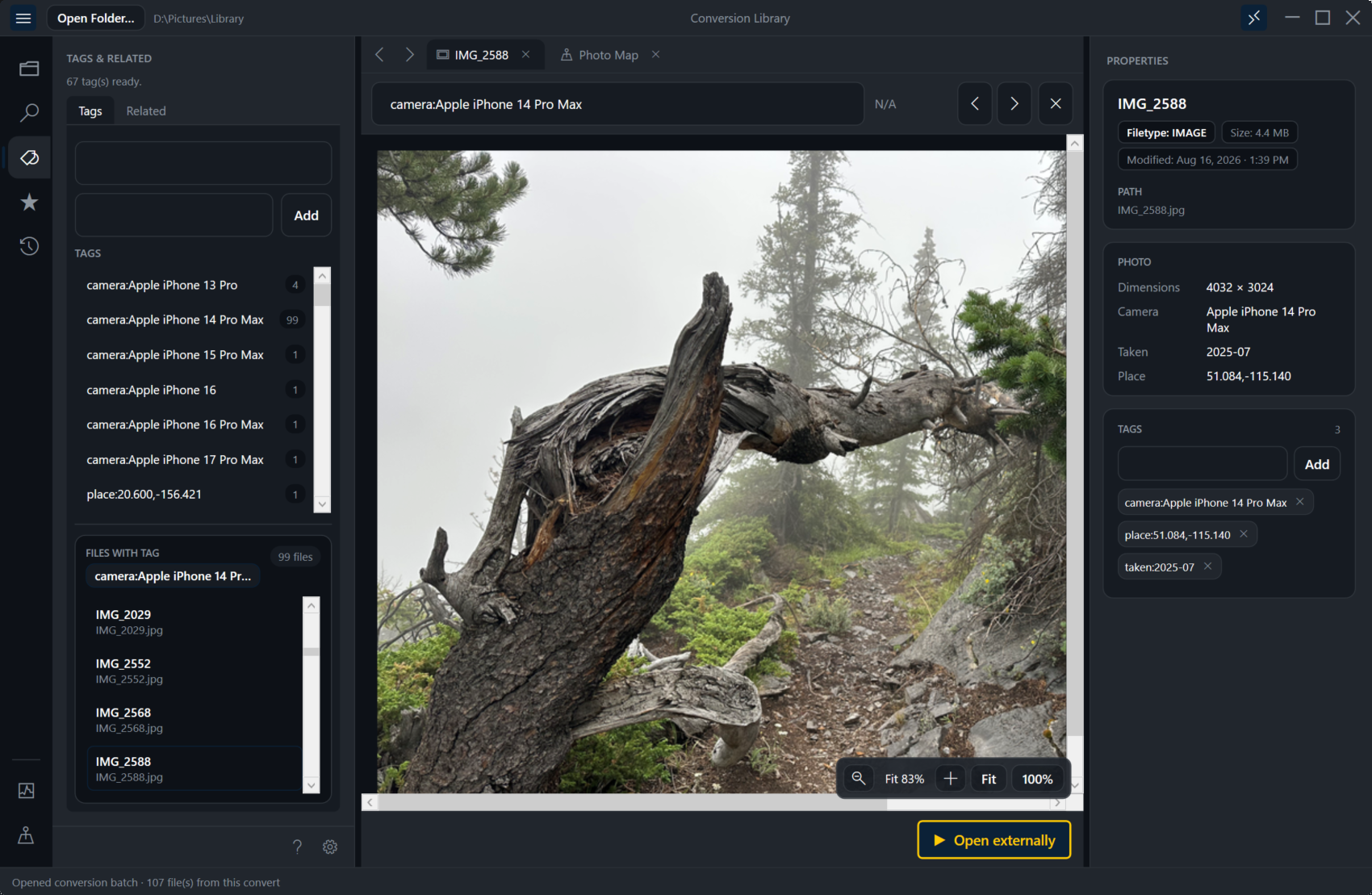
- Expressions entre guillemets et affinage par type ou par dossier.
- Recherches enregistrées : des collections nommées dans cette bibliothèque. Un clic pour les réappliquer.
- Historique des ouvertures, indexations, lots de conversion, exécutions de recherches enregistrées et exports de dossiers de revue.
Photo Map et aperçu d’image dans la bibliothèque
Les photos géolocalisées de l’ensemble converti apparaissent sur une Photo Map. Des épingles marquent l’endroit où les photos ont été prises. Cliquez sur une épingle pour sélectionner ce fichier dans la bibliothèque. Il s’agit d’une navigation locale à partir des coordonnées déjà présentes dans le fichier, pas d’un service de cartographie hébergé.
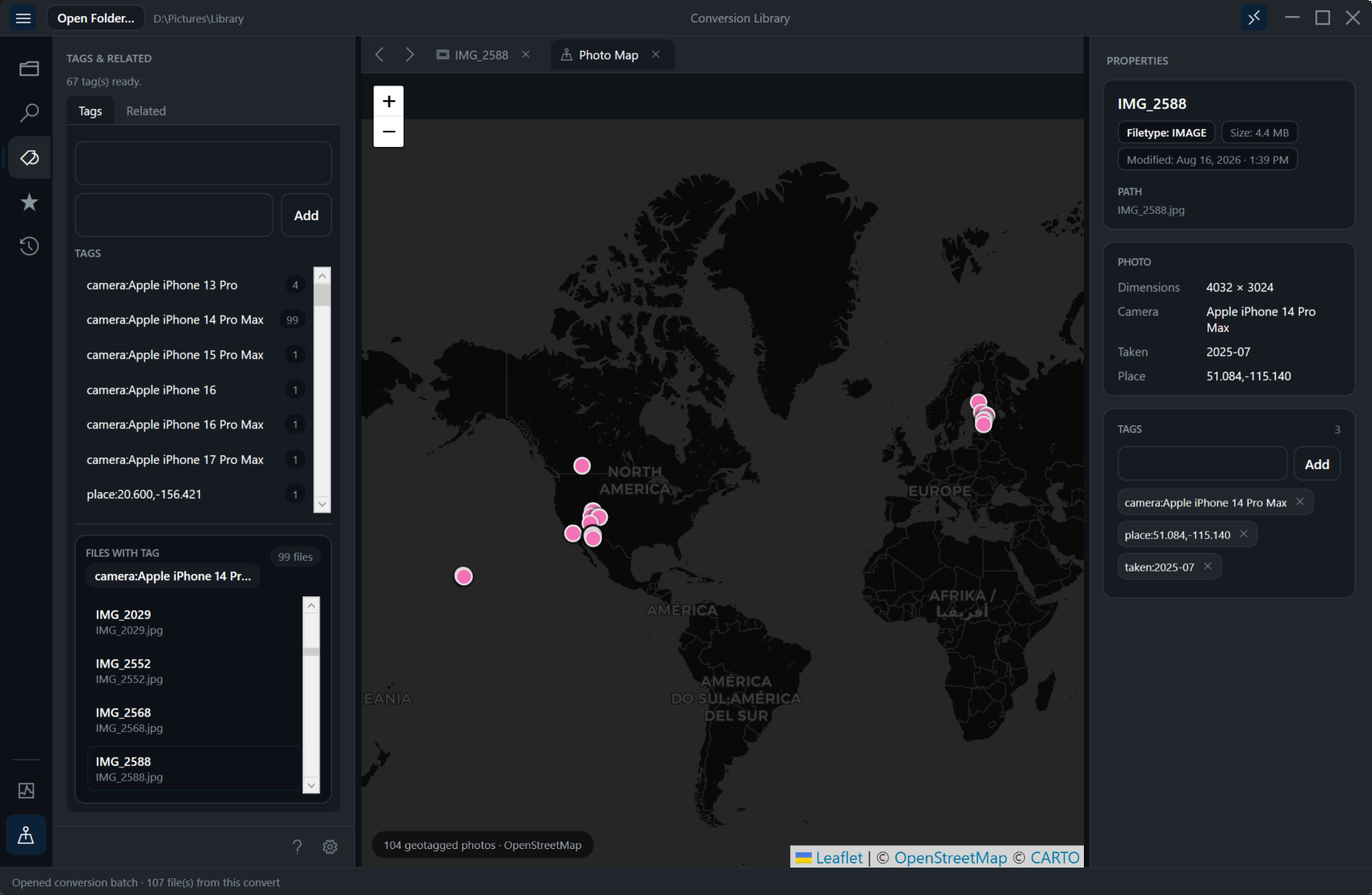
L’aperçu d’image intégré affiche les HEIC, HEIF, TIFF et images fixes apparentées dans la même fenêtre que celle que vous utilisez déjà pour les documents. Vous voyez l’image sans quitter la bibliothèque et décidez si elle a sa place dans un groupe de signets ou un dossier de revue.
À quoi sert la carte
Utilisez la Photo Map pour retrouver par lieu le dossier des vacances ou les photos de la maison. Utilisez les tags EXIF quand vous vous souvenez d’un appareil ou d’une année plutôt que d’un nom de fichier.
Onglets d’aperçu, signets, tags, fichiers liés
Les onglets d’aperçu intégrés ouvrent un document ou un tableur converti sans lancer Word ou Excel pour chaque coup d’œil. La recherche dans le document reste dans l’onglet. Ajoutez des signets aux fichiers importants et rangez-les dans des groupes de signets — « maison », « succession », « bureau 2003 » — pour que la session suivante démarre sur une liste courte.
Les tags et le graphe de relations montrent comment les fichiers sont liés sur le disque : dossiers communs, termes communs, une photo à côté de la lettre du même voyage. C’est de la navigation locale. Ce n’est pas un agent.
Remettez un dossier de revue, pas toute l’arborescence
À partir d’un résultat de recherche ou d’une sélection multiple, exportez un dossier de revue. La bibliothèque copie ces fichiers (en conservant les chemins relatifs quand elle le peut) et écrit index.csv et summary.md. C’est un dossier délimité pour un proche, un avocat ou un archiviste. Le reste de l’archive hétéroclite reste sur votre disque.
Après la conversion : ouvrir dans Conversion Library
Conversion terminée
Les utilisateurs Plus obtiennent « Ouvrir dans Conversion Library » comme action principale : les nouveaux fichiers sont indexés et ce lot est mis en avant. « Afficher le dossier de sortie » ouvre toujours l’Explorateur.
Toujours ouvrir la bibliothèque après la conversion
Cochez la case sur ce PC si vous voulez que la bibliothèque s’ouvre à chaque fois avec la boîte de dialogue. La boîte de dialogue de fin reste visible pour que les compteurs restent affichés.
Bon retour / reprise
Ouvrez la bibliothèque sans dossier et vous obtenez « Reprendre la bibliothèque » sur la dernière bibliothèque ou celle épinglée, ou « Choisir un dossier » pour une autre arborescence.
Les utilisateurs Standard voient la carte Plus dans cette même boîte de dialogue de fin. « Voir simplement les fichiers » ouvre toujours l’Explorateur. La fenêtre de bibliothèque attend une clé Plus.
Standard convertit. Plus débloque la bibliothèque.
Standard convertit les fichiers. Plus débloque Conversion Library pour que vous puissiez fouiller et parcourir ce que vous avez converti. Même MSI, clé Plus. Legacy File Converter Standard reste le convertisseur de l’archive hétéroclite — WordPerfect, HEIC, XPS, Lotus et le reste. Le module Plus coûte 29,95 $ (paiement unique) et débloque la bibliothèque privée sur ce PC, y compris la Photo Map, les tags EXIF et l’aperçu d’image intégré.
Gardez l’archive hétéroclite sur ce PC
Un dossier familial ou professionnel converti contient souvent des certificats, des examens médicaux numérisés et des photos personnelles. Conversion Library Plus indexe ce dossier localement. Rien n’est envoyé en ligne.
En résumé
Legacy File Converter fait déjà passer la pile hétéroclite aux formats modernes. Conversion Library Plus est la fenêtre privée que vous ouvrez ensuite : recherchez dans les documents, prévisualisez les photos, repérez un lieu sur la Photo Map, ajoutez des signets aux quelques fichiers qui comptent et laissez l’archive sur cette machine.
À lire aussi
Prêt à ouvrir vos anciens fichiers ?
Commencez gratuitement, puis débloquez les conversions illimitées avec une licence Standard à $79.95 en paiement unique. Téléchargez le programme d'installation Windows — toutes les fonctionnalités pour jusqu'à 10 fichiers.
Essai gratuit
Toutes les fonctionnalités · jusqu'à 10 fichiers
Windows 10 ou 11
Le même essai gratuit que toujours — téléchargez le programme d'installation Windows et convertissez en local sur votre PC.
Programme d'installation Windows direct · MSI hors ligne
Est-ce sûr ? — éditeur, programme d'installation et aide SmartScreen
Nécessite Windows 10 ou 11. Sans abonnement. 100 % natif Windows.