
Hitta konverterade foton efter plats — håll över nålen, se fotot
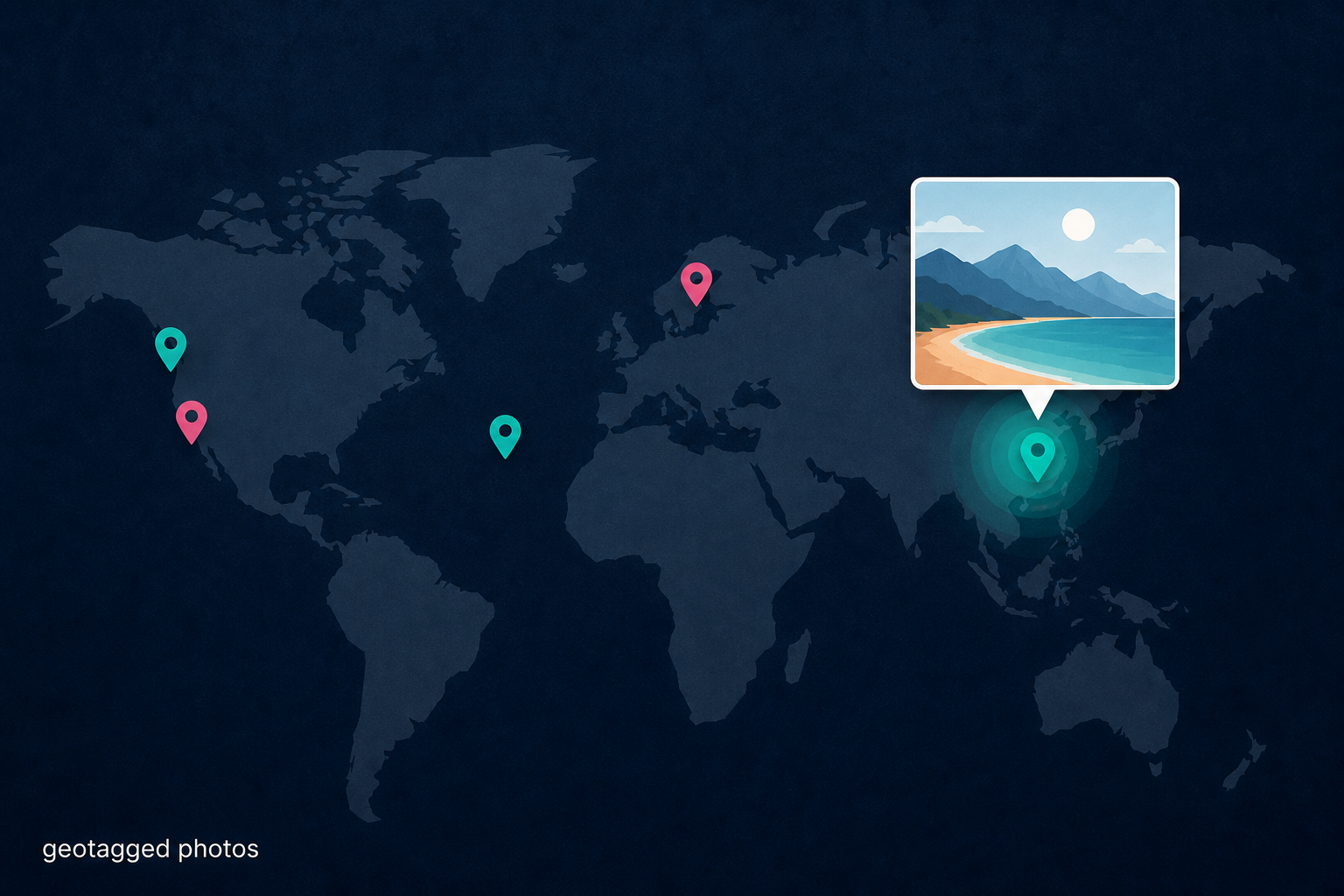
Photo Map lägger redan geotaggade bilder på en karta. Hover-miniatyrer är en Plus-lagerkartfunktion i Conversion Library Plus och Filecite.
TL;DR
När du har konverterat en HEIC-hög eller en gammal kameradump lägger Photo Map geotaggade bilder på en karta. Hover-miniatyrer är en Plus-lagerkartfunktion i Conversion Library Plus (primär) och Filecite, så att du kan skanna efter plats utan att öppna femtio filer. De visas inte i Standard Legacy File Converter. Kartan du har i dag låter dig fortfarande klicka på en nål för att välja filen.
Konverterade foton är fortfarande en platt mapp
Legacy File Converter gör iPhone HEIC-filer och andra stillbilder till JPG eller PNG på den här datorn. Utdatamappen ser modern ut. Det är fortfarande en lista med IMG_3842-namn. Du minns huset, resan, gatan — inte kamerans filnamn.
Kartan du redan känner
Conversion Library Plus kartlägger redan geotaggade foton från det konverterade setet. Nålar markerar var bilderna togs. Klicka på en nål för att välja den filen. Det är lokal navigering från koordinater som redan finns i filen — inte en hostad kartprodukt.
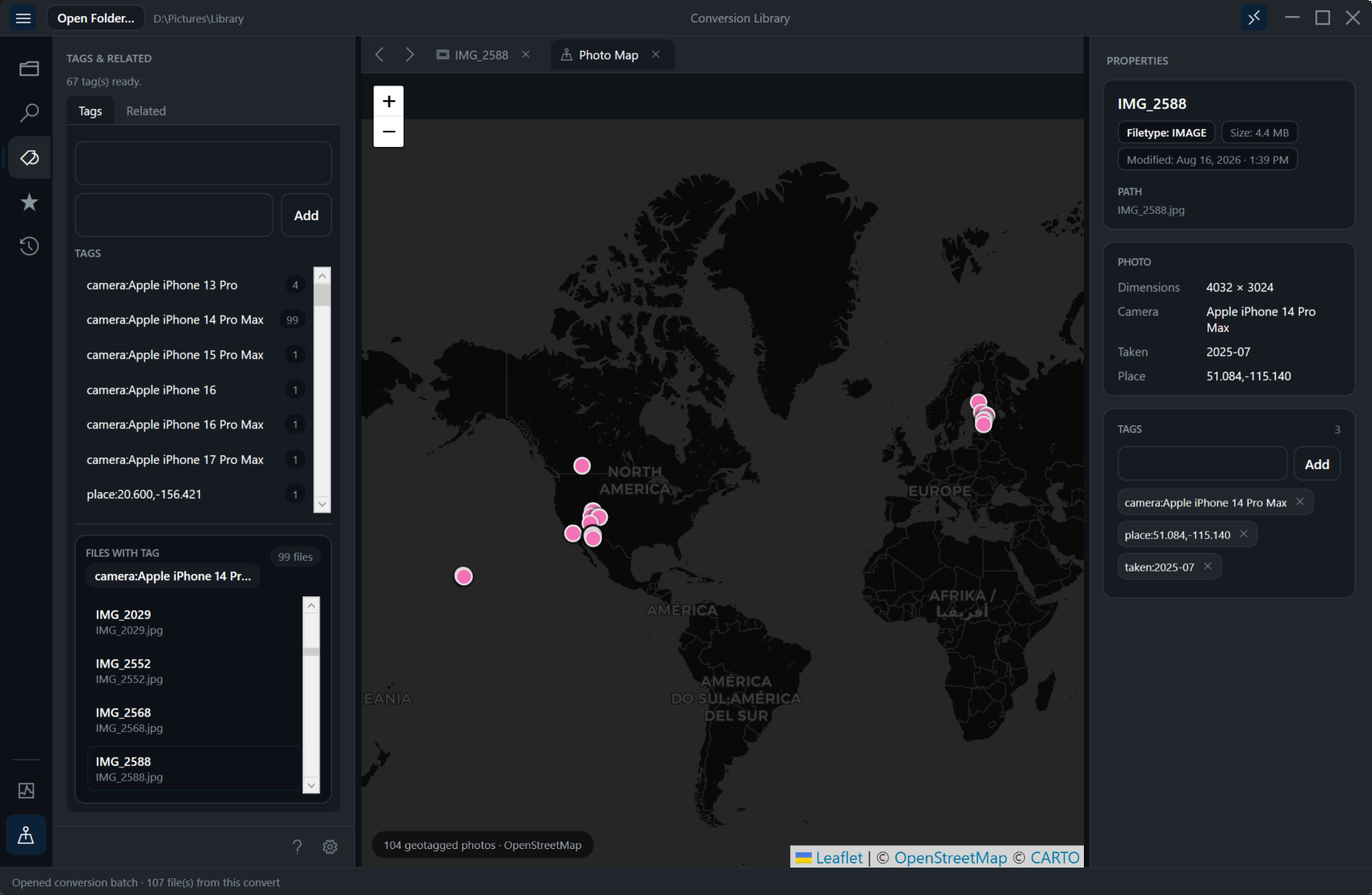
Använd kartan för att hitta semesterklustret eller husbilderna efter plats. Använd kamera- eller årstaggar när du minns dem i stället för ett filnamn.
Håll över nålen, se fotot
Hover-miniatyrer är det nya Plus/Filecite-stycket ovanpå den kartan. Vila på en nål. En miniatyr av det konverterade fotot dyker upp. Du skannar klustret utan att öppna femtio filer, och klickar sedan på den som faktiskt är verandan — inte parkeringen.
Hover lever i Conversion Library Plus och Filecite — inte i Standard. Vi hittar inte på en skärmbild av den hover här. När du ser den är den på samma karta du redan använder för plats.
Vad det här är till för
- Familjearkiv och ärvda datorer fulla av iPhone HEIC-filer.
- Gamla kameradumpar som redan har GPS i filen.
- Blandade konverteringsbatchar där foton och brev delar en plats.
- Foton utan plats i filen får ingen nål. Det är förväntat.
- Inte en Standard-funktion och inte ett molnalbum.
Efter konvertering
Konvertera HEIC- eller kameramappen med Legacy File Converter
Få stillbilder in i JPG eller PNG på den här datorn.
Öppna det konverterade setet i biblioteket och använd Photo Map för plats
Nålar markerar geotaggade foton. Klicka på en nål för att välja den filen.
Håll över en nål för att se fotot innan du öppnar det
Hover-miniatyrer är Plus/Filecite-lagret på samma karta. Skanna klustret efter plats utan att öppna femtio filer.
Behåll familjefoton på den här datorn
Familjefoton stannar på den här datorn. Ladda inte upp dumpen till en slumpmässig webbplats för att ”se dem på en karta.”
Kort sagt
Konvertera foton. Kartlägg dem som har en plats. Hover-miniatyrer är hur du skannar den kartan utan att öppna varje fil — en Plus-lagerkartfunktion i Conversion Library Plus och Filecite, inte i Standard Legacy File Converter.
Relaterad läsning
Redo att öppna dina gamla filer?
Börja gratis och lås sedan upp obegränsade konverteringar med en Standard-licens för $79.95 som betalas en gång. Ladda ned installationsprogrammet för Windows – alla funktioner för upp till 10 filer.
Kostnadsfri testversion
Alla programmets funktioner · upp till 10 filer
Windows 10 eller 11
Samma kostnadsfria testversion som alltid – ladda ned installationsprogrammet för Windows och konvertera lokalt på din dator.
Direkt installationsprogram för Windows · offline-MSI
Är det säkert? — utgivare, installationsprogram och hjälp med SmartScreen
Kräver Windows 10 eller 11. Inga prenumerationer. 100 % Windows-native.