
Varför Windows inte visar dina iPhone HEIC-foton
De .heic-filerna är riktiga foton — Windows behöver dem bara i ett format det förstår.
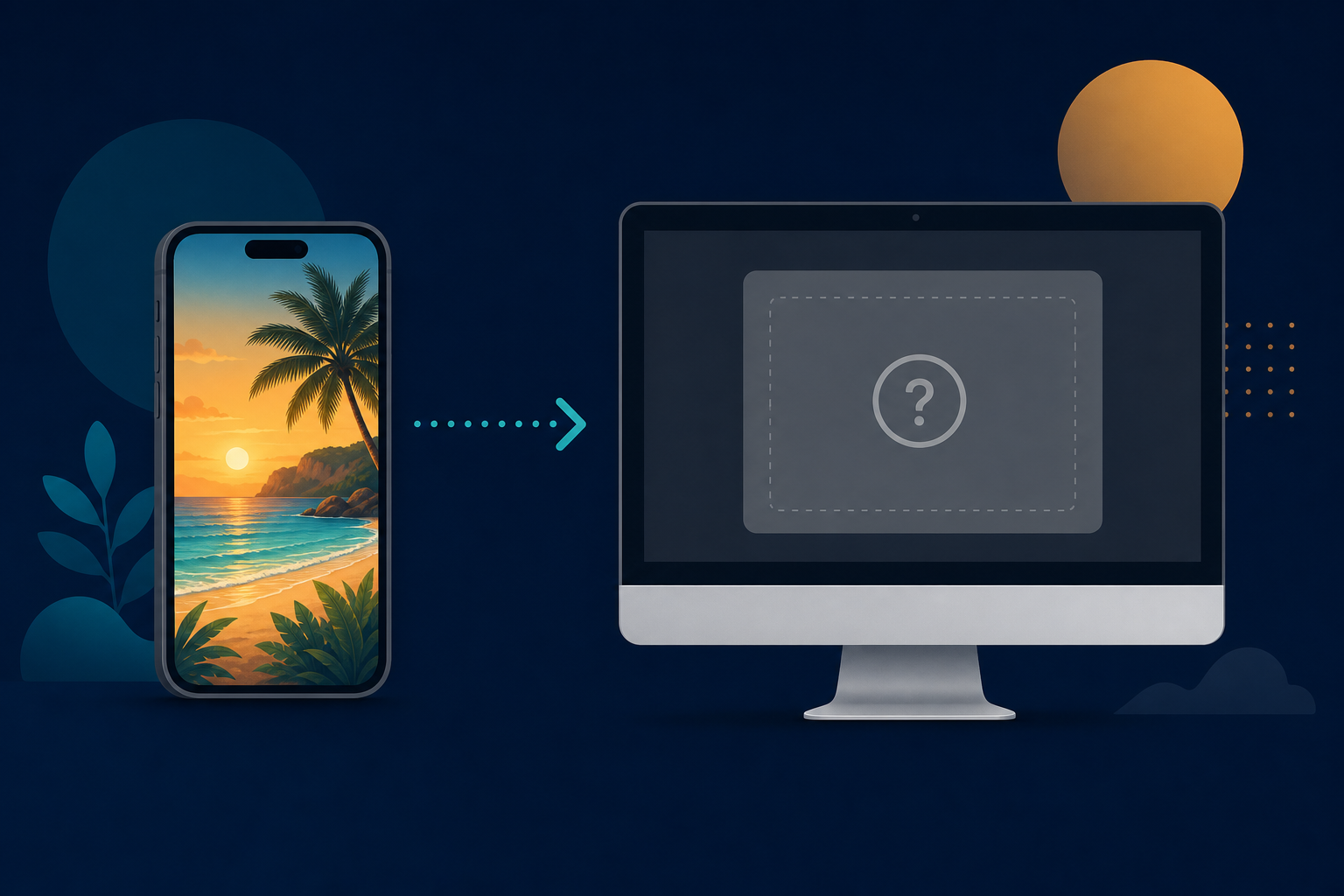
TL;DR
Din iPhone sparar foton som HEIC för att spara utrymme, men Windows Photo Viewer och många appar kan inte öppna dem utan en extra codec. Legacy File Converter konverterar hela mappar med HEIC/HEIF-foton till JPG eller PNG på din PC — ingen codec-installation, inga uppladdningar.
Du kopierar en batch foton från iPhonen, dubbelklickar på ett på Windows-PC:n, och i stället för en bild får du ett fel, en grå ruta eller ingenting alls. Filen slutar på .heic, och Windows beter sig som om den aldrig sett den förut.
Vad en HEIC-fil egentligen är
HEIC (High Efficiency Image Container) är formatet Apple antog 2017 för att lagra foton på ungefär hälften av JPEG-storleken med samma kvalitet. Fotot inuti är helt giltigt — problemet är att äldre Windows-versioner inte levereras med codecen som behövs för att avkoda det, så bilden visas helt enkelt inte.
- Windows Photo Viewer visar ett fel eller en blank miniatyr.
- E-post- och webbuppladdningsformulär avvisar .heic-bilagan.
- Äldre redigeringsprogramvara listar inte HEIC som importerbar typ.
- Microsofts valfria codec från Store misslyckas ibland eller försvinner efter uppdateringar.
Den enklaste lösningen: konvertera till JPG eller PNG
I stället för att jaga codecs som kanske fungerar eller inte, är den pålitliga lösningen att konvertera fotona till ett universellt format. JPG är perfekt för delning och utskrift; PNG är bäst när du behöver en förlustfri kopia.
Släpp in dina foton
Dra en mapp med HEIC-filer till Legacy File Converter, eller högerklicka på mappen i Utforskaren och välj ”Konvertera filer med Legacy File Converter”.
Välj JPG eller PNG
Appen känner igen bildfamiljen automatiskt och föreslår JPG. Byt till PNG om du vill ha en förlustfri kopia.
Konvertera offline
Varje foto avkodas och sparas om rakt på din PC. Inget laddas upp, så privata foton förblir privata.
Gör du det här ofta?
Peka mappövervakning på mappen du kopierar foton till, så konverteras nya HEIC-filer till JPG automatiskt i samma ögonblick de landar.
Varför inte bara använda en onlinekonverterare?
Gratis webbkonverterare får dig att ladda upp fotona till en främlings server, begränsar hur många filer du kan göra på en gång och vattenmärker ofta utdata. För personliga foton är det en integritetsbyteshandel du inte behöver göra när konverteringen kan ske helt på din egen maskin.
Sammanfattning
HEIC-filer är bra — Windows talar bara en annan dialekt. Konvertera dem till JPG eller PNG en gång så öppnas de överallt, på vilken enhet som helst, för alltid.
Relaterad läsning
Redo att öppna dina gamla filer?
Börja gratis och lås sedan upp obegränsade konverteringar med en Standard-licens för $79.95 som betalas en gång. Ladda ned installationsprogrammet för Windows – alla funktioner för upp till 10 filer.
Kostnadsfri testversion
Alla programmets funktioner · upp till 10 filer
Windows 10 eller 11
Samma kostnadsfria testversion som alltid – ladda ned installationsprogrammet för Windows och konvertera lokalt på din dator.
Direkt installationsprogram för Windows · offline-MSI
Är det säkert? — utgivare, installationsprogram och hjälp med SmartScreen
Kräver Windows 10 eller 11. Inga prenumerationer. 100 % Windows-native.