
変換した写真を場所で探す — ピンにホバーして写真を見る
Photo Mapはすでに位置情報付き写真を地図に載せます。ホバーサムネイルはConversion Library PlusとFileciteのPlus層マップ機能です。
TL;DR
HEICの山や古いカメラダンプを変換したあと、Photo Map は位置情報付き写真を地図に載せます。ホバーサムネイルは Conversion Library Plus(本体)と Filecite のPlus層マップ機能で、五十ファイル開かずに場所で眺められます。Standard Legacy File Converter には出ません。今日の地図でもピンをクリックしてファイルを選べます。
変換した写真はまだ平坦なフォルダ
Legacy File ConverterはiPhoneの HEIC や他の静止画をこのPC上でJPGまたはPNGにします。出力フォルダは現代的に見えます。まだIMG_3842という名前の一覧です。家、旅行、通りは覚えていても、カメラのファイル名は覚えていません。
すでに知っている地図
Conversion Library Plus はすでに変換セットから位置情報付き写真を地図化します。ピンが撮影場所を示します。ピンをクリックしてそのファイルを選びます。ファイル内の座標からのローカル案内であり、ホスト型地図製品ではありません。
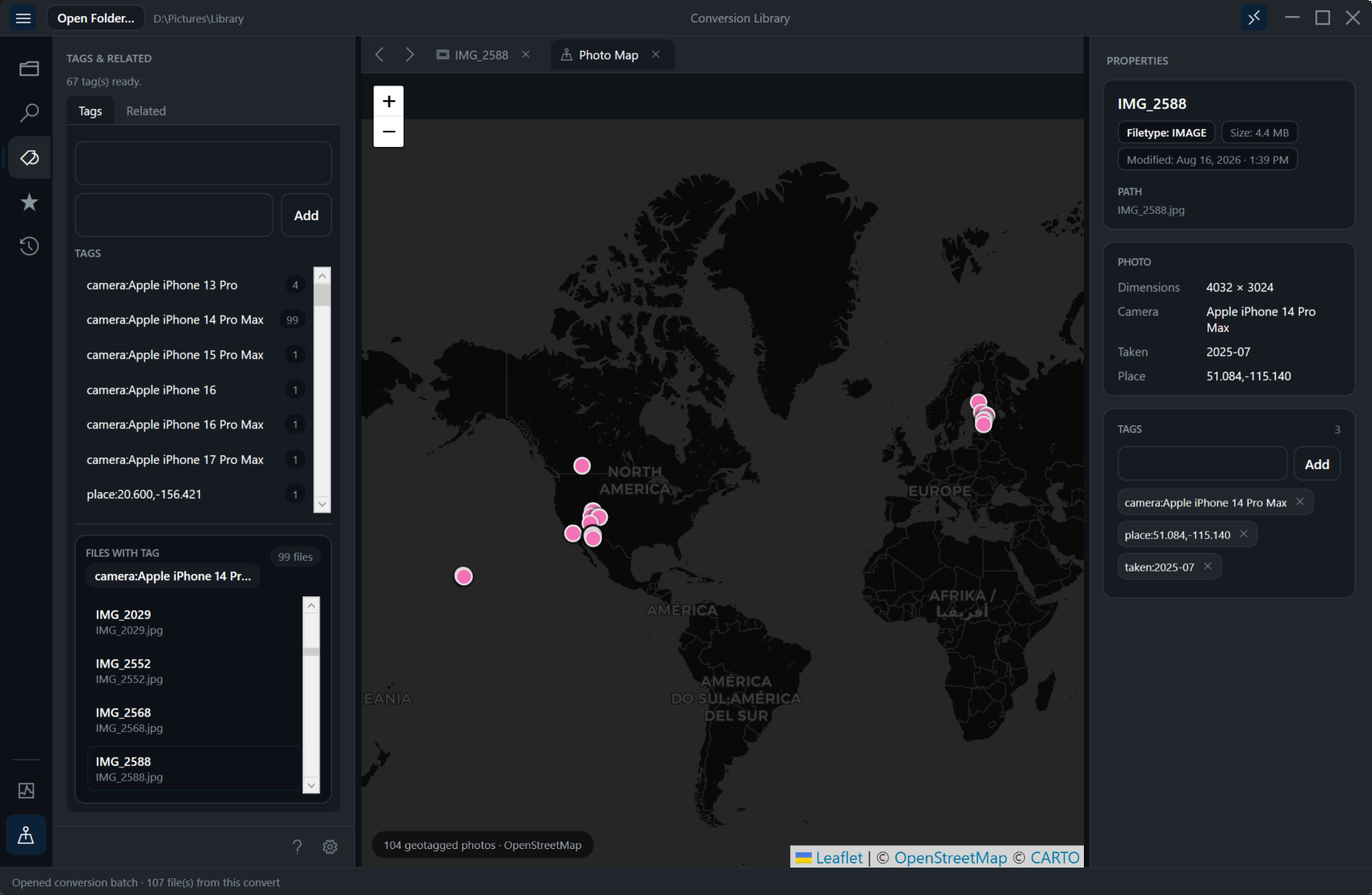
地図で休暇のクラスターや家の写真を場所で探します。ファイル名よりカメラや年のタグを覚えているときはそれらを使います。
ピンにホバーして写真を見る
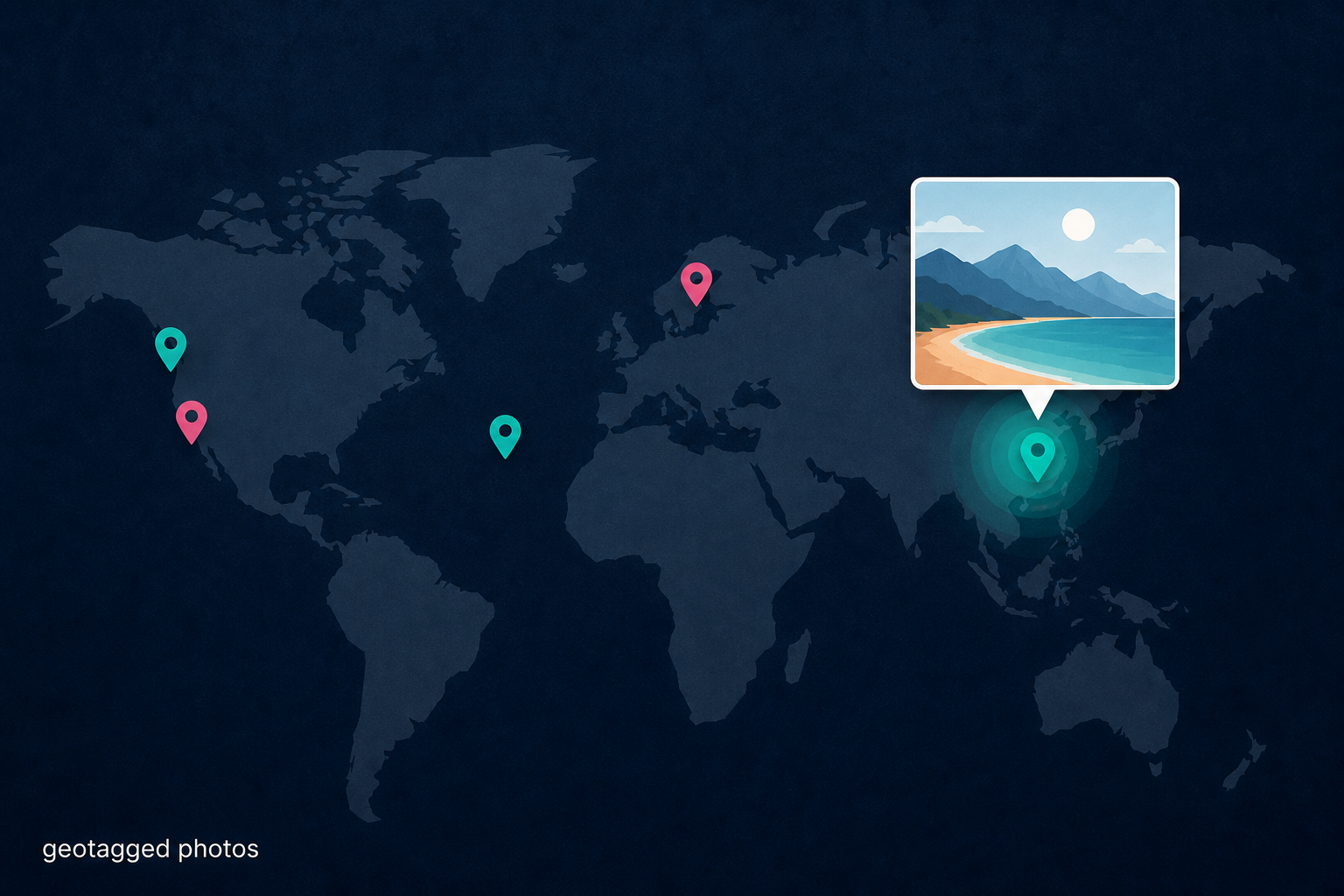
ホバーサムネイルはその地図の上の新しいPlus/Fileciteの部分です。ピンに載せます。その変換写真のサムネイルが現れます。五十ファイル開かずにクラスターを眺め、駐車場ではなくポーチのものをクリックします。
ホバーはConversion Library PlusとFileciteにあり — Standardにはありません。ここでそのホバーのスクリーンショットを捏造しません。見るときは、すでに場所に使っている同じ地図の上にあります。
何のためのものか
- iPhone HEICだらけの家族アーカイブと受け継いだPC。
- すでにファイルにGPSがある古いカメラダンプ。
- 写真と手紙が場所を共有する混在変換バッチ。
- ファイルに位置がない写真にピンは付きません。想定どおりです。
- Standard機能でもクラウドアルバムでもありません。
変換のあと
Legacy File ConverterでHEICやカメラフォルダを変換
静止画をこのPC上でJPGまたはPNGにします。
ライブラリで変換セットを開き、場所にPhoto Mapを使う
ピンが位置情報付き写真を示します。ピンをクリックしてそのファイルを選びます。
開く前にピンにホバーして写真を見る
ホバーサムネイルは同じ地図上のPlus/Filecite層です。五十ファイル開かずに場所でクラスターを眺めます。
家族の写真はこのPCに
家族の写真はこのPCに留まります。「地図で見る」ためにダンプを適当なサイトにアップロードしないでください。
まとめ
写真を変換します。場所があるものを地図化します。ホバーサムネイルはすべてのファイルを開かずにその地図を眺める方法 — Conversion Library PlusとFileciteのPlus層マップ機能であり、Standard Legacy File Converterにはありません。
関連記事
古いファイルを開く準備はできましたか?
無料で始めて、買い切りの $79.95 Standard ライセンスで無制限変換を解除。Windows インストーラーをダウンロード — 最大 10 ファイルまで全機能。
無料トライアル
アプリの全機能 · 最大 10 ファイル
Windows 10 または 11
これまでどおりの無料トライアル — Windows インストーラーをダウンロードして、PC 上でローカルに変換できます。
直接 Windows インストーラー · オフライン MSI
安全ですか? — 発行元、インストーラー、SmartScreen のヘルプ
Windows 10 または 11 が必要です。サブスクリプションなし。100% Windows ネイティブ。