
Conversion Library Plus: このPC上で混在レガシーアーカイブを検索
混在の山を変換した。Conversion Library Plusはそれらのファイル — 文書・表計算・写真を含む — の上のプライベートウィンドウです。
TL;DR
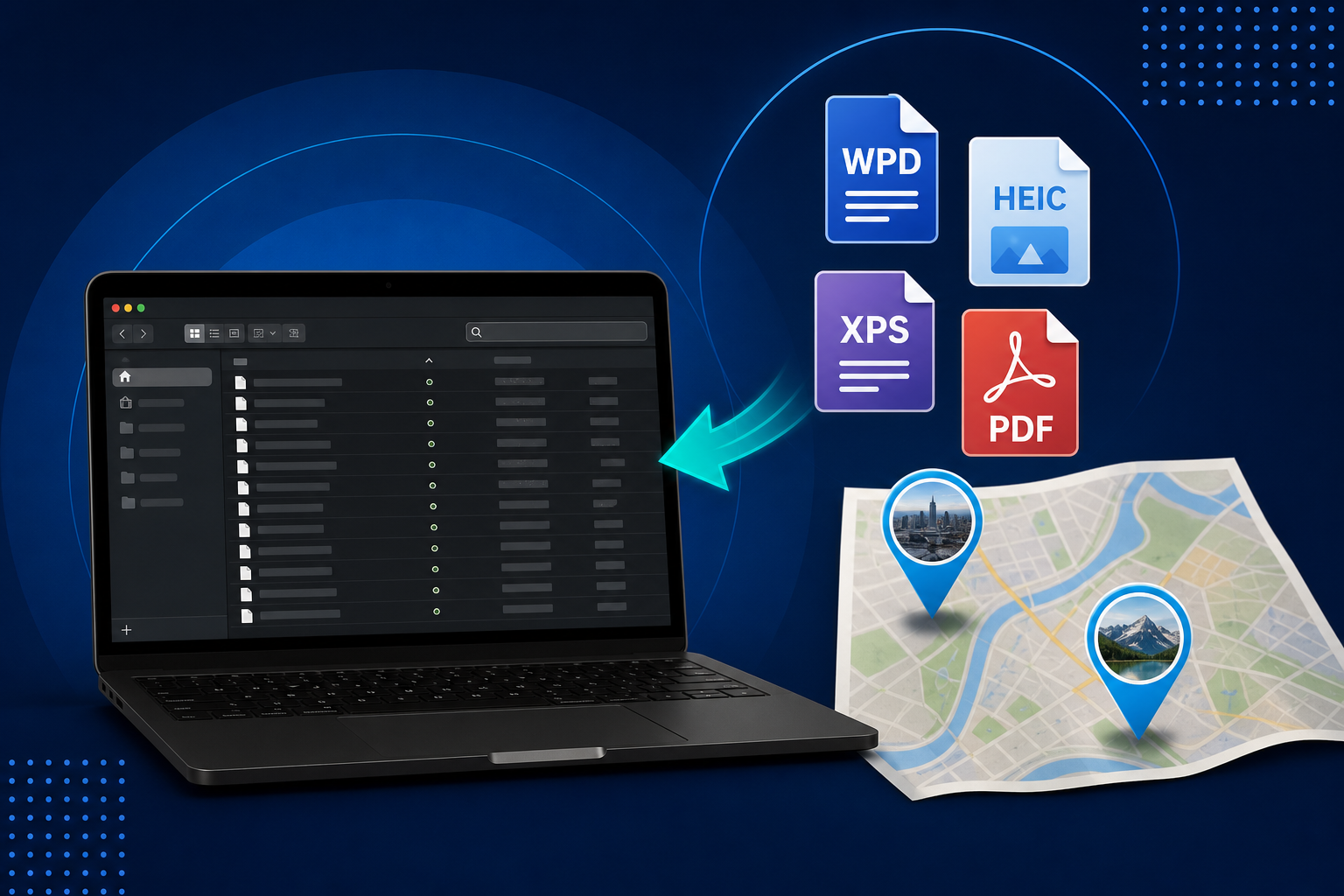
ファイルは変換済み。次は使えるようにします。Conversion Library Plus は変換したファイルのプライベートライブラリ: このPC上で検索、プレビュー、ブックマーク、整理。アップロードはありません。Standardが混在アーカイブを変換。Plusは同じMSIでPlusキー(一回限り$29.95)によりライブラリを解除。Legacy File Converterではライブラリに Photo Map、EXIF の場所/日付/カメラ文、HEIC・HEIF・TIFFおよび関連静止画のライブラリ内画像プレビューも含まれます。
混在レガシーフォルダは決して一つの形式ではありません。WordPerfectの手紙の隣にLotusワークブック、XPS証明書、iPhone HEICの山、古いスキャナからのTIFF数枚。Legacy File Converterはその山をこのPC上でDOCX、XLSX、PDF、JPGなどへ変えます。出力フォルダを開くと山はなお山: 現代拡張子、同じ不透明さ。
変換済みの山はなお不透明
1996年に役に立たなかったファイル名は変換後も役に立ちません。ExplorerはDOCX・XLSX・PDFを一回のパスで引用句検索せず、同じ町で撮った写真も示しません。それがConversion Library Plusが埋める隙間です。
- 出力フォルダは整っている。中身はなお無名。
- 覚えている文がどれかにあるのでDOCXを二十個開く。
- 位置情報付き写真が地図のない平坦フォルダに座る。
- レビュアーが「家についてのファイル」を求め、渡す部分集合がない。
変換したファイルのプライベートライブラリ
ファイルは変換済み。次は使えるようにします。
Conversion Libraryは出力フォルダを、このPCを離れずに検索・ナビできるものに変えます。Conversion Library Plusは変換したファイルのプライベートライブラリ — このPC上で検索、プレビュー、ブックマーク、整理。アップロードはありません。プライベートライブラリウィンドウはこのマシン上のフォルダを索引します。クラウドライブラリでも共有ワークスペースでもありません。
レールに複数ライブラリを保てます: 受け継いだPCダンプ、オフィスアーカイブ、すでに変換したZIPからの単発フォルダ。エントリを改名し、戻るものをピンし、プロジェクトが終わったらレールからライブラリを外す。外してもファイルは削除されません。
文書と写真メタデータを検索
ローカル全文索引は変換済み文書と表計算を覆います。DOCX、XLSX、PDF、HTML、Markdown、CSV — 「deed of gift」のような引用句や姓が正しいファイルを出せます。最初の一覧が広すぎるときRefineで種類やフォルダで絞ります。
Legacy File Converterでは同じ索引が写真に付いてきた EXIF も使います: 場所、撮影日、カメラ。それらの値は検索可能なテキストであり、クリックできるタグになります。町名や年の検索が変換済み手紙とその場で撮った写真の両方に当たり得ます。
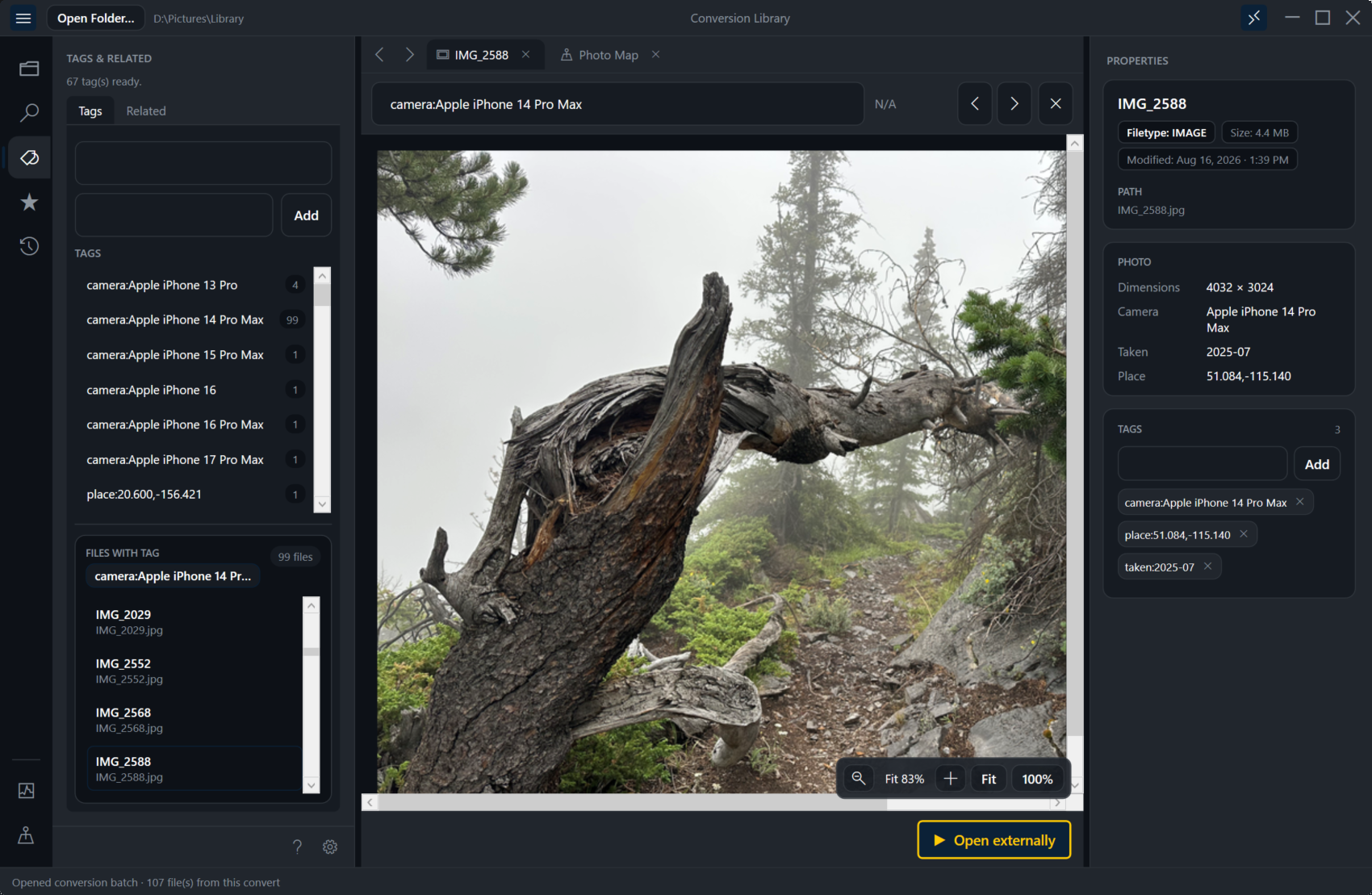
- 引用句と種類/フォルダによるRefine。
- 保存検索: そのライブラリ上の名前付きコレクション。ワンクリックで再適用。
- 開いた履歴、索引、変換バッチ、保存検索の実行、レビューパック書き出し。
Photo Mapとライブラリ内画像プレビュー
変換セットからの位置情報付き写真が Photo Map に現れます。ピンが撮影場所を示します。ピンをクリックしてライブラリでそのファイルを選択。これはファイル内の座標からのローカル案内であり、ホスト型地図製品ではありません。
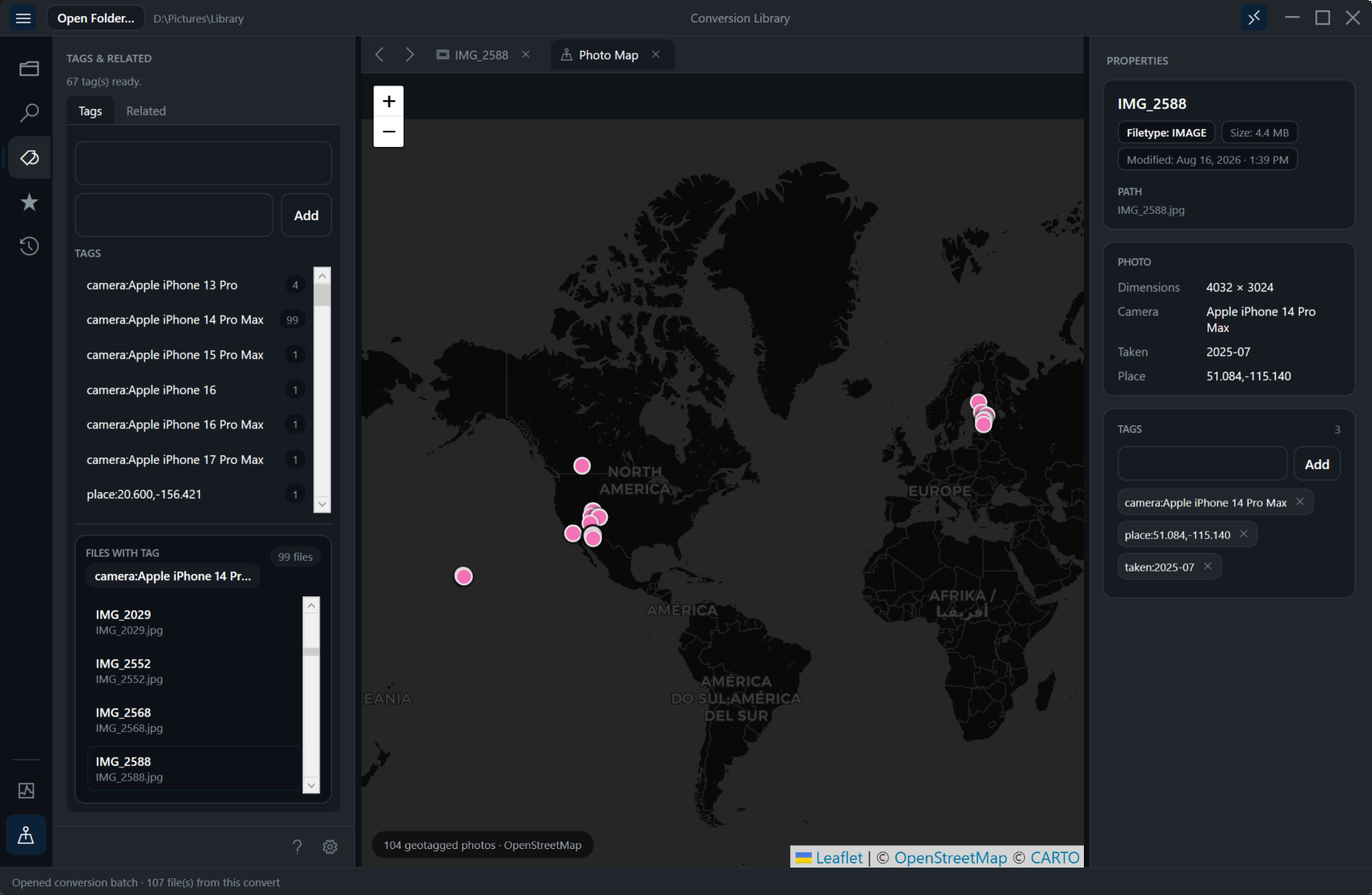
ライブラリ内画像プレビューはHEIC、HEIF、TIFF、関連静止画を、文書と同じウィンドウで見せます。ライブラリを離れずに写真を見て、ブックマークグループやレビューパックに入れるか決められます。
地図は何のためのものか
Photo Mapで休暇フォルダや家の写真を場所で探します。ファイル名ではなくカメラや年を覚えているときはEXIFタグを使います。
プレビュータブ、ブックマーク、タグ、関連ファイル
アプリ内プレビュータブは、ちら見のたびにWordやExcelを起動せず変換済み文書・表計算を開きます。文書内検索はタブ内。重要なファイルをブックマークし「house」「estate」「office 2003」などのグループへ — 次のセッションは短い一覧から始まります。
タグと関係グラフはディスク上でファイルがどうつながるか: 共有フォルダ、共有語、同じ旅行の手紙の隣の写真。ローカル案内でありエージェントではありません。
木全体ではなくレビューパックを渡す
検索結果や複数選択からレビューパックを書き出します。ライブラリはそれらのファイルをコピーし(できる限り相対パスを保持)、index.csv と summary.md を書きます。親戚、弁護士、記録係向けの境界あるフォルダ。混在アーカイブの残りはあなたのディスクに残ります。
変換のあと: Conversion Library で開く
変換が完了しました
Plusユーザーは主アクションとして「Conversion Library で開く」を得ます: 新しいファイルを索引しこのバッチにフォーカス。「出力フォルダーを表示」はなおExplorerを開きます。
変換後に常にライブラリを開く
毎回ダイアログと一緒にライブラリを開きたいならこのPC上でチェック。完了ダイアログは件数が見えるよう表示されたまま。
おかえりなさい / 再開
フォルダなしでライブラリを開くと、最後またはピンしたライブラリの「ライブラリを再開」、または別ツリーのフォルダーを参照。
Standardユーザーは同じ完了ダイアログ上にPlusカードを見ます。「ファイルだけを表示」はなおExplorerを開きます。ライブラリウィンドウはPlusキーを待ちます。
Standardが変換。Plusがライブラリを解除。
Standardがファイルを変換。PlusがConversion Libraryを解除し、変換したものを検索・ナビできます。同じMSI、Plusキー。Legacy File Converter Standardは混在アーカイブの変換器のまま — WordPerfect、HEIC、XPS、Lotusなど。Plusアドオンは一回限り$29.95で、このPC上のプライベートライブラリ(Photo Map、EXIFタグ、ライブラリ内画像プレビュー含む)を解除します。
混在アーカイブをこのPC上に保つ
変換済みの家族・オフィスフォルダにはしばしば証明書、医療スキャン、個人写真が含まれます。Conversion Library Plusはそのフォルダをローカルに索引します。アップロードはありません。
まとめ
Legacy File Converterはすでに混在の山を現代形式へ入れます。Conversion Library Plusはそのあとに開くプライベートウィンドウ: 文書を検索し、写真をプレビューし、Photo Mapで場所をピンし、重要な数ファイルをブックマークし、アーカイブをこのマシン上に残します。
古いファイルを開く準備はできましたか?
無料で始めて、買い切りの $79.95 Standard ライセンスで無制限変換を解除。Windows インストーラーをダウンロード — 最大 10 ファイルまで全機能。
無料トライアル
アプリの全機能 · 最大 10 ファイル
Windows 10 または 11
これまでどおりの無料トライアル — Windows インストーラーをダウンロードして、PC 上でローカルに変換できます。
直接 Windows インストーラー · オフライン MSI
安全ですか? — 発行元、インストーラー、SmartScreen のヘルプ
Windows 10 または 11 が必要です。サブスクリプションなし。100% Windows ネイティブ。