
ChatGPTにアーカイブを貼り付けないで。レガシーファイルをこのPC上でMarkdownへ。
混在のWordPerfect・Works・Ami Proの山は、クラウドチャットへの貼り付けではなくディスク上のMarkdownへ。
TL;DR
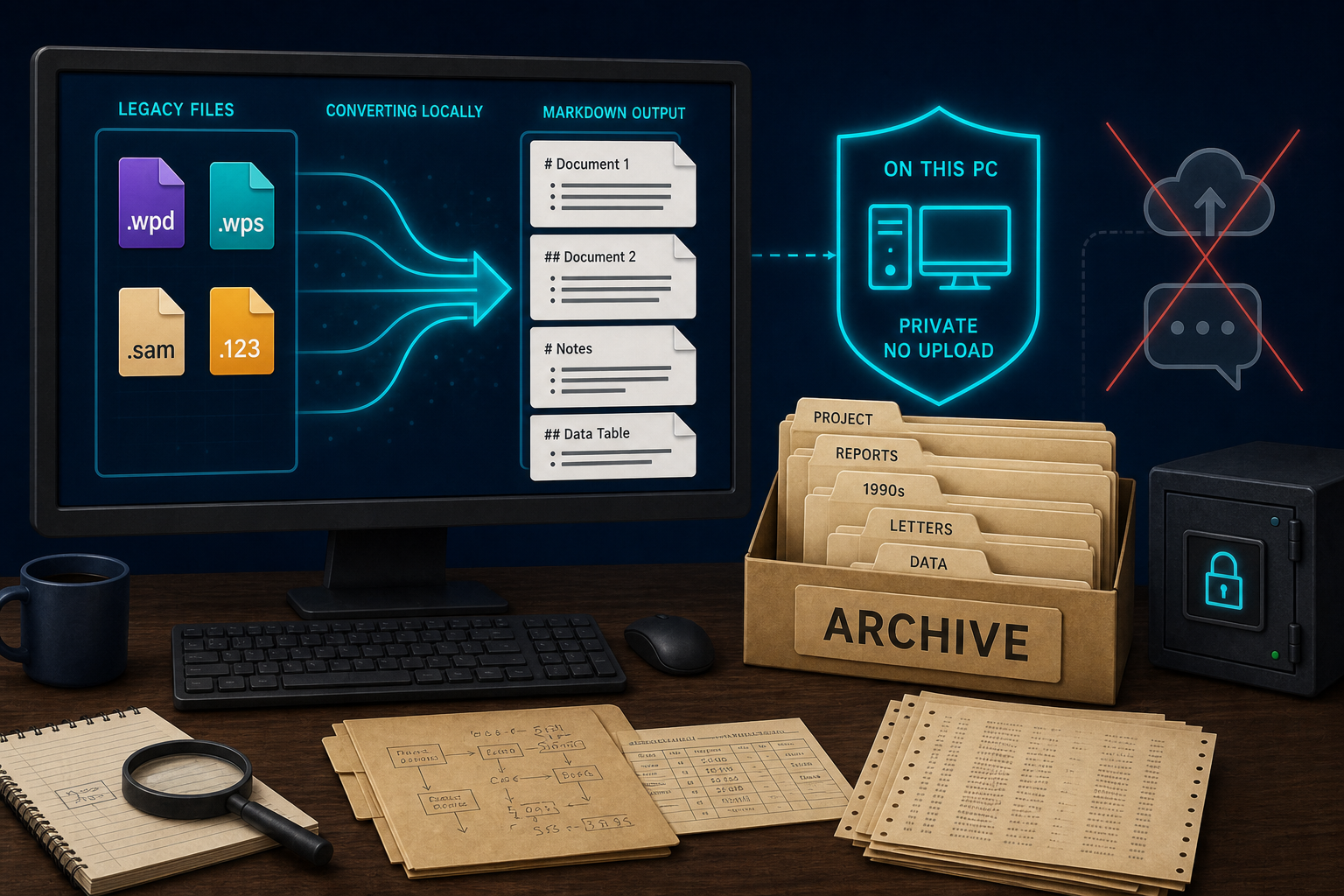
混在の WordPerfect / Microsoft Works / Ami Pro アーカイブを ChatGPT(や他のクラウドチャット)に貼り付けないでください。Legacy File Converter で このPC 上の山を Markdown(.md) へ変換し、フォルダ構造を保ち、自前のローカル大規模言語モデル(LLM) でそれらのファイルを使います。アップロードはありません。
なぜレガシーアーカイブをChatGPTに貼り付けてはいけないか
Windowsが古いファイルを開けないとき、人はクラウドチャットボットに手を伸ばします。その衝動は理解できます — そして私的アーカイブには誤りです。混在レガシーの山は一つの整った段落ではありません。.wpd、.wps、.sam、Lotusシート、古いプロジェクトや遺産が残したその他のフォルダです。その山をChatGPT(やClaude、ランダムな「AI用変換」サイト)に貼り付け・zip・アップロードすることは、コピーが建物を出ることを意味します。
- プライバシー: 契約、医療メモ、家族の手紙、顧客の仕事は他人の一時コピーになってはいけません。
- 形: チャットの貼り付け上限とアップロード上限は、入れ子フォルダ十年分ではなく少数の現代ファイル向けです。
- 忠実性: バイナリ形式は「コピーし忘れたテキスト」ではありません。まず本物の変換ステップが必要です。
- 制御: ファイルがクラウド変換器やチャットサーバ上にあると、保持ポリシーを書いたのはあなたではありません。
クラウドチャットは変換器ではない
アップロードを受け付けるチャットボットはなおアップロードです。仕事が「どこにも送らず古いファイルを開く」なら、まずローカルで変換してください。
混在レガシーファイルをこのPC上でMarkdownへ
プライベートなローカルLLMのための正直なワークフローは退屈です — それが要点です。すでにファイルがある同じWindows PC上で混在アーカイブを Markdown に落とします。どの事件・年代・顧客かの手がかりが残るようフォルダツリーを保ちます。その後 あなたの ローカルモデルツールをそのMarkdownツリーに向けます。Legacy File Converterは変換ステップであり、あなたのモデルではなく、検索拡張生成(RAG)をホストすると主張しません。
本サイトの製品文は明確です: 一対一出力(DOCX、XLSXなど)に加え、対応コンテンツを三つのユニバーサル形式 — PDF、Markdown(.md)、HTML — へ送れます。MarkdownはきれいなテキストワークフローとローカルLLM準備に合います。PDFはページを凍結、Markdownはレイアウトノイズをモデルがページ家具と戦わず読める構造化テキストへ落とします。
ここでの「混在」の意味
WordPerfect専用ガイドではありません。実アーカイブは形式が混ざります: WordPerfectの手紙の隣にMicrosoft Works文書、Ami Pro .sam、Lotus .123 シート、Quattro Proワークブックなど。仕事はこのPC上で一つのフォルダツリー→一つのMarkdownツリー — 単一形式Webツールを二十回通すことではありません。
- 文書: WordPerfect(.wpd)、Microsoft Works(.wps)、Ami Pro(.sam)、その他80〜2000年代の対応ワープロ形式 — ここでは使い捨てゴミではなく レガシーファイル として扱います。
- 表計算: Lotus 1-2-3、Quattro Pro、Excelがきれいに開けない類似シート。
- ユニバーサルターゲット: ローカルLLM/ノート向けMarkdown(.md)。PDFまたはHTMLが合う仕事もある。
形式チューザと本ワークフロー
先行ガイド「One Folder, Three Universal Formats」はPDF vs Markdown vs HTMLの選び方を説明します。本稿はその次のステップ: アップロードなしでプライベートローカルモデル向けMarkdownに着地する混在アーカイブワークフロー。
実務的なディスク上ワークフロー
このPC上にアーカイブを集める
遺産ダンプ、古いプロジェクト共有、バックアップディスクを、あなたが制御する一つのルートフォルダへコピー。何もアップロードすることから始めない。
Legacy File Converterをそのフォルダに向ける
アプリはサブフォルダをスキャンし対応レガシーファイルを探します。混在の山を一回のパスでバッチ変換 — 文書、シート、すでに扱う残り。
ユニバーサル出力にMarkdown(.md)を選ぶ
ローカルLLM、ノート、テキストパイプライン向けきれいなテキストが目標ならMarkdown。変換後もパスが意味を持つようフォルダ構造を保ちます。
新しい.mdの隣に原本を残す
結果を信頼するまでソースバイナリを保持。変換は唯一のコピーを消す理由ではありません。
あなたのローカルモデルへ — あなたの条件で
すでに動かしているローカルLLMツールを使います。本稿はモデル名、微調整レシピ、パラメータ数を発明しません。ローカルで変換し、次のステップはあなたのもの。
これは何かではない
- ではない: 「アーカイブをChatGPTに貼り付けて祈る。」
- ではない: 私的な山の経路としてクラウド変換サイトを勧めること。
- ではない: 他サイトからクローンしたWordPerfect専用RAG — これは混在Legacy File Converterアーカイブです。
- ではない: Conversion Library PlusをAI層として。Plusは端末上の索引/検索/プレビュー/ブックマーク/保存ライブラリ/レビューパック。
- ではない: Filecite「アーカイブに質問」を今日使える出荷機能として — その製品は近日公開。
後で自分で検索拡張生成(RAG)— 埋め込み、ローカルベクトルストア、引用 — を作るなら、すでにオフライン変換したきれいなMarkdownから始めてください。変換器の仕事はディスク上に .md が並んだところで終わります。
ソフトな次のステップ
Legacy File Converter はWindows 10/11で動作。混在レガシー形式をローカルにバッチ変換し、フォルダ構造をミラーでき、他の現代ターゲットと並んでMarkdownを出力できます。アップロードなし。対応形式に元のWordPerfect/Works/Ami Proインストールは不要。
このPCに留まる
ここで山をMarkdownへ変換。すでに信頼するローカルツールでそれらのファイルを開く。それが勧告のすべてです。
まとめ
混在レガシーアーカイブはチャット貼り付け問題ではなくフォルダ問題です。WordPerfect、Works、Ami ProなどをこのPC上でMarkdownへ変換し、ツリーを保ち、自前のローカルLLMを使う。ChatGPTに山をアップロードして「AI対応」にしないでください。
関連記事
古いファイルを開く準備はできましたか?
無料で始めて、買い切りの $79.95 Standard ライセンスで無制限変換を解除。Windows インストーラーをダウンロード — 最大 10 ファイルまで全機能。
無料トライアル
アプリの全機能 · 最大 10 ファイル
Windows 10 または 11
これまでどおりの無料トライアル — Windows インストーラーをダウンロードして、PC 上でローカルに変換できます。
直接 Windows インストーラー · オフライン MSI
安全ですか? — 発行元、インストーラー、SmartScreen のヘルプ
Windows 10 または 11 が必要です。サブスクリプションなし。100% Windows ネイティブ。