
ZIP・7zアーカイブ内に閉じ込められた古いファイルを変換
手で解凍するのはやめ — コンバータをアーカイブに向け、中まで届かせましょう。
TL;DR
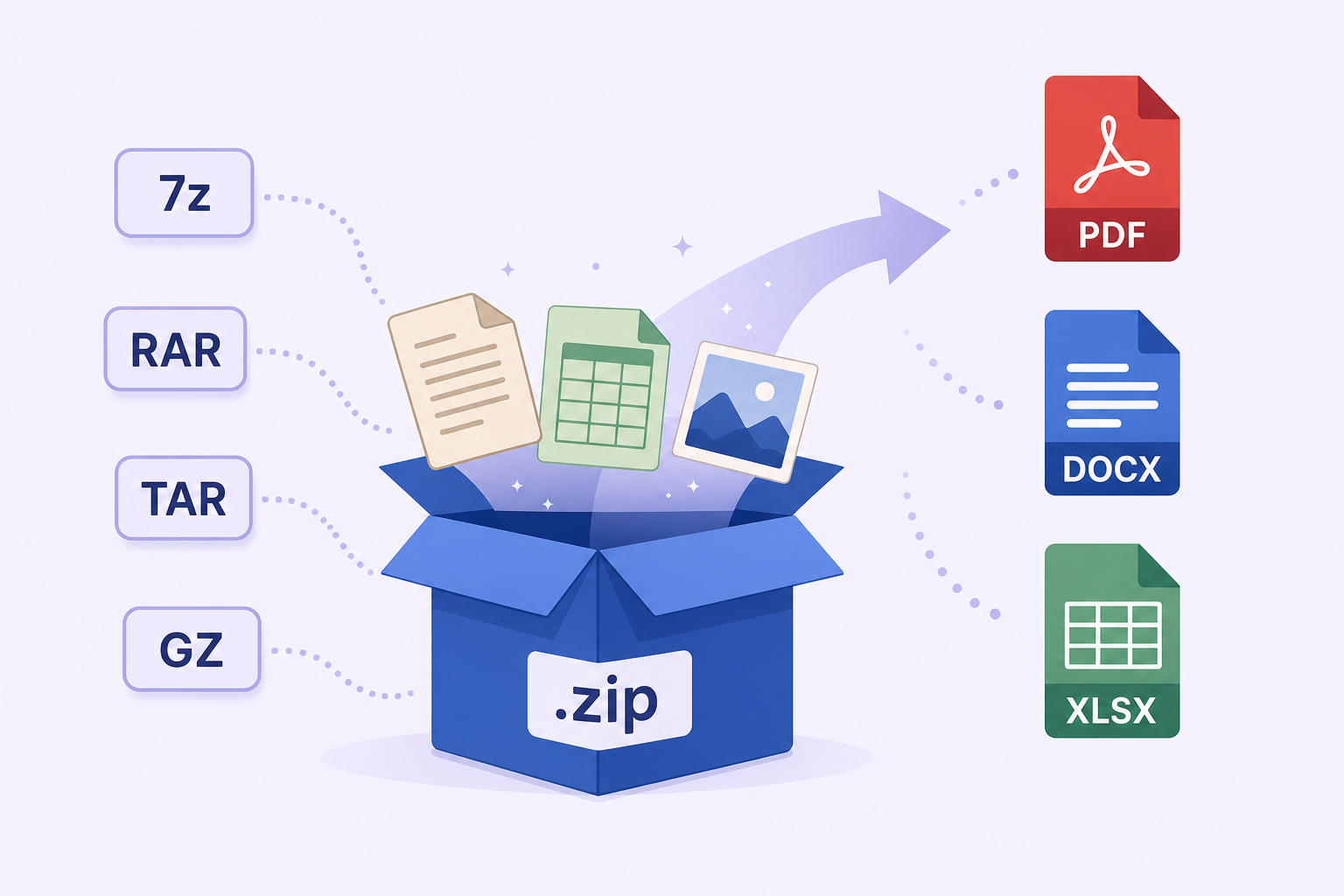
レガシーファイルはほぼいつも圧縮されています — ZIP、7z、RAR、TAR、GZIP、BZ2、XZ、LZIP、Zstandard、WIM。アーカイブの中を確認 をオンにすると、Legacy File Converterがローカルで展開し、中の古い文書・表計算・画像を変換し、元のアーカイブは一切触れません。
十年分の古い記録を渡されるとき、ばらファイルはめったにありません。`Archive.zip`、`Documents.7z`、古いサーバの`backup.tar.gz`として届きます。中には近代化したいWordPerfect、Lotus 1-2-3、Works、HEICがあります — まず圧縮の層の向こうです。
手作業は遅く、ミスしやすい
定番は一時フォルダに全部解凍し、入れ子フォルダを探し、変換し、どれがどこか思い出すこと。入れ子アーカイブと数百ファイルでは、取りこぼしや散らばりが起きやすいです。
- 手解凍はアーカイブ内の元フォルダ構造を失いやすい。
- 7zとRARは別の展開ツールが先に必要。
- 間違ったコピーを変換したり、深いフォルダのファイルを見逃しやすい。
- アーカイブ全体をオンラインに上げると中身が一気に露出する。
代わりにコンバータに中を覗かせる
Legacy File Converterはアーカイブを直接読み、変換可能なファイルを見つけ、その場で処理できます — 別解凍は不要で、アーカイブ自体は変更されません。読み取りは組み込みの純ソフトエンジンなので、7zやRARも追加インストールなし、すべてオフラインです。
「アーカイブの中を確認」をオン
ソースオプションでアーカイブのチェックを入れます。スキャン中に対応アーカイブを展開し始めます。
結果の保存先を選ぶ
アーカイブ横の「(converted)」フォルダ、通常の出力設定、または新しいzipへの再パック。
1パスで変換
入れ子フォルダを含む中のすべてのレガシーファイルが変換され、内部構造を映すので散らかません。
対応アーカイブの種類
- 主流: ZIP、7z、RAR、TAR、gzip圧縮TAR(.tar.gz / .tgz / .gzip)。
- 圧縮ストリーム: BZIP2(.bz2 / .tar.bz2)、XZ(.xz / .tar.xz)、LZIP(.lz / .tar.lz)、Zstandard(.zst / .tar.zstd)。
- Windowsバックアップ: WIM(.wim)— バックアップイメージやインストールメディアのWindows Imaging。
- 入れ子アーカイブは安全な深さまで自動で追います。
- パスワード保護エントリはジョブ全体を落とさず安全にスキップします。
原本は安全
ソースアーカイブは読み取り専用で開かれ、変更されません。変換ファイルは常に新しい場所へ書かれるので、始めたバックアップにリスクはありません。
安全性について
展開器は悪意あるアーカイブを防ぎます — パストラバーサル(「zip-slip」)をブロックし、総サイズとファイル数に上限を設け、罠アーカイブがディスクを埋め尽くせないようにします。
まとめ
古いファイルはアーカイブで旅をします。手で解凍して一つずつ変換する代わりに、Legacy File ConverterにZIP、7z、RAR、TAR、GZIP、Zstandard、WIMなどの中を覗かせ、1パスで全部変換し、元のアーカイブはそのまま残しましょう。
古いファイルを開く準備はできましたか?
無料で始めて、買い切りの $79.95 Standard ライセンスで無制限変換を解除。Windows インストーラーをダウンロード — 最大 10 ファイルまで全機能。
無料トライアル
アプリの全機能 · 最大 10 ファイル
Windows 10 または 11
これまでどおりの無料トライアル — Windows インストーラーをダウンロードして、PC 上でローカルに変換できます。
直接 Windows インストーラー · オフライン MSI
安全ですか? — 発行元、インストーラー、SmartScreen のヘルプ
Windows 10 または 11 が必要です。サブスクリプションなし。100% Windows ネイティブ。