
Pourquoi Windows n’ouvre pas vos images AVIF
Photos et l’Explorateur ont besoin de l’extension d’image AV1 de Microsoft. Convertissez plutôt vos AVIF en JPG ou PNG hors ligne — sans codec du Store, sans envoi en ligne.
TL;DR
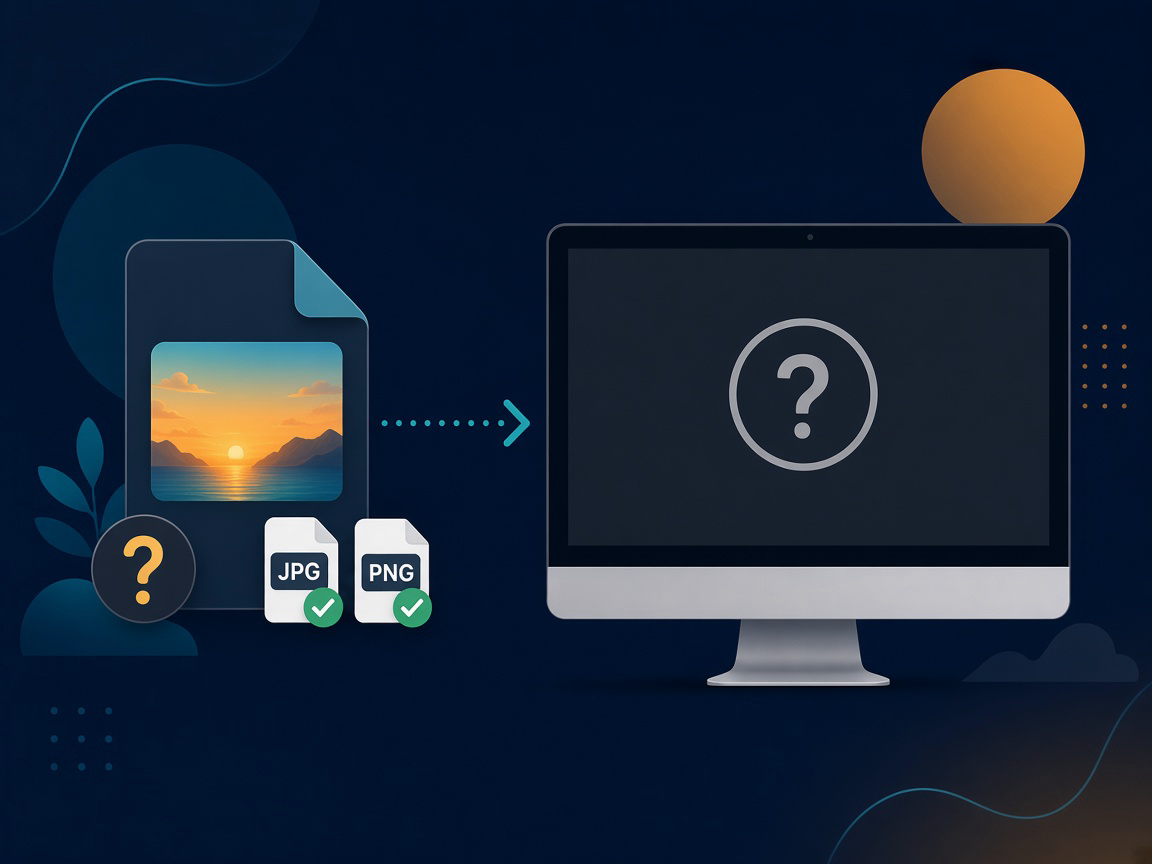
Les images AVIF s’affichent bien sur le web et sur de nombreux téléphones, mais l’application Photos et l’Explorateur Windows affichent souvent un aperçu vide ou une erreur tant que vous n’avez pas installé l’extension d’image AV1 de Microsoft depuis le Store. Legacy File Converter transforme des dossiers entiers de fichiers .avif en JPG ou PNG sur votre PC — sans codec du Store, sans envoi en ligne.
Vous téléchargez une photo depuis un site, récupérez des images d’un livrable de design ou copiez un dossier depuis un autre appareil — et chaque fichier se termine par .avif. Sous Windows, vous double-cliquez dessus et obtenez une fenêtre Photos vide, une miniature cassée dans l’Explorateur ou un message indiquant que ce type de fichier n’est pas pris en charge. L’image est bien là ; Windows ne sait simplement pas décoder l’AVIF par défaut sur la plupart des PC.
Ce qu’est réellement un fichier AVIF
L’AVIF est l’AV1 Image File Format : un codage d’image fixe AV1 stocké dans un conteneur de la famille HEIF — un cousin des photos HEIC des iPhone, avec un autre codec à l’intérieur. Sites et applications l’ont adopté parce qu’il conserve une bonne qualité avec des fichiers plus petits que le JPEG. Cette efficacité ne sert à rien si votre PC ne peut pas ouvrir le fichier.
- L’application Photos affiche un cadre vide ou n’arrive pas à ouvrir l’image.
- Les miniatures de l’Explorateur restent des icônes génériques au lieu d’aperçus.
- Les clients de messagerie, les imprimantes et les anciens logiciels de retouche refusent ou ignorent les pièces jointes .avif.
- L’extension d’image AV1 facultative du Microsoft Store est une installation de plus à dénicher — et elle peut être indisponible sur les machines verrouillées ou hors ligne.
Pourquoi l’extension du Store est une corvée
La solution recommandée par Microsoft consiste à installer l’extension d’image AV1 pour que Photos et l’Explorateur puissent décoder l’AVIF. Cela fonctionne si le Store est autorisé, si vous êtes en ligne et si vous n’avez que quelques fichiers à *afficher*. Pour un traitement par lots, cela ne tient plus : vous ne pouvez toujours pas remettre un dossier d’AVIF à quelqu’un en espérant que chaque PC Windows les ouvre, et les machines gérées par le service informatique bloquent souvent complètement les installations depuis le Store.
Si l’objectif est d’obtenir des images qui s’ouvrent partout — pour les partager, les imprimer, les archiver ou les utiliser dans d’autres outils —, convertir une fois pour toutes dans un format universel est plus simple que de dépendre d’un pack de codecs sur chaque machine susceptible de voir les fichiers.
La solution la plus simple : convertir en JPG ou PNG hors ligne
Legacy File Converter lit les .avif en local et produit des images courantes. Choisissez JPG pour les photos et le partage ; choisissez PNG si vous voulez une copie sans perte ou devez conserver la transparence. Pointez l’application sur un dossier entier et convertissez par lots — le même flux de travail hors ligne que pour les autres fichiers anciens.
Déposez vos fichiers AVIF
Faites glisser un dossier d’images .avif sur Legacy File Converter, ou faites un clic droit sur le dossier dans l’Explorateur et choisissez Convertir.
Choisissez JPG ou PNG
L’application reconnaît la famille d’images et propose un format cible. Utilisez JPG pour les photos du quotidien ; passez à PNG pour une sortie sans perte ou des graphiques avec transparence.
Convertissez hors ligne
Chaque fichier est décodé puis réenregistré sur votre PC. Rien n’est envoyé en ligne : vos photos privées et les fichiers de vos clients restent privés.
Vous faites cela souvent ?
Configurez la surveillance de dossier sur le dossier où arrivent vos téléchargements ou exports : les nouveaux fichiers AVIF pourront être convertis automatiquement en JPG ou PNG dès leur apparition.
Pourquoi pas un navigateur ou un convertisseur en ligne ?
Les outils de navigateur « sans envoi » et les convertisseurs web gratuits semblent pratiques jusqu’au moment où vous avez des dizaines de fichiers, besoin d’un flux de travail reproductible sur le bureau, ou que vous vous souciez de la destination de vos pixels. Envoyer des photos personnelles ou celles de vos clients sur le serveur d’un inconnu est un compromis de confidentialité inutile. La conversion locale garde le travail sur votre machine, traite les dossiers en une seule passe et ne dépend ni d’une connexion Internet ni de l’installation d’un codec du Store.
En résumé
Les fichiers AVIF sont de bonnes images bloquées par un codec Windows manquant. Convertissez-les une fois en JPG ou PNG — hors ligne, par lots — et ils s’ouvriront dans Photos, dans l’Explorateur et dans toutes les applications qui comprennent déjà les formats d’image courants.
Convertissez vos fichiers
À lire aussi
- Pourquoi Windows n'affiche pas vos photos HEIC iPhone
- Les fichiers JPEG 2000 (.jp2) qui refusent de s’ouvrir
- Afficher et convertir des fichiers Photoshop (.psd) sans Photoshop
- Les formats d’image dont l’Explorateur Windows n’affiche pas l’aperçu, contrairement à nous
- Une alternative locale à CloudConvert, Convertio et Zamzar pour les fichiers anciens
Prêt à ouvrir vos anciens fichiers ?
Commencez gratuitement, puis débloquez les conversions illimitées avec une licence Standard à $79.95 en paiement unique. Téléchargez le programme d'installation Windows — toutes les fonctionnalités pour jusqu'à 10 fichiers.
Essai gratuit
Toutes les fonctionnalités · jusqu'à 10 fichiers
Windows 10 ou 11
Le même essai gratuit que toujours — téléchargez le programme d'installation Windows et convertissez en local sur votre PC.
Programme d'installation Windows direct · MSI hors ligne
Est-ce sûr ? — éditeur, programme d'installation et aide SmartScreen
Nécessite Windows 10 ou 11. Sans abonnement. 100 % natif Windows.