
Miksi Windows ei näytä iPhone HEIC -valokuviasi
Ne .heic-tiedostot ovat oikeita valokuvia — Windows tarvitsee ne vain muodossa, jonka se ymmärtää.
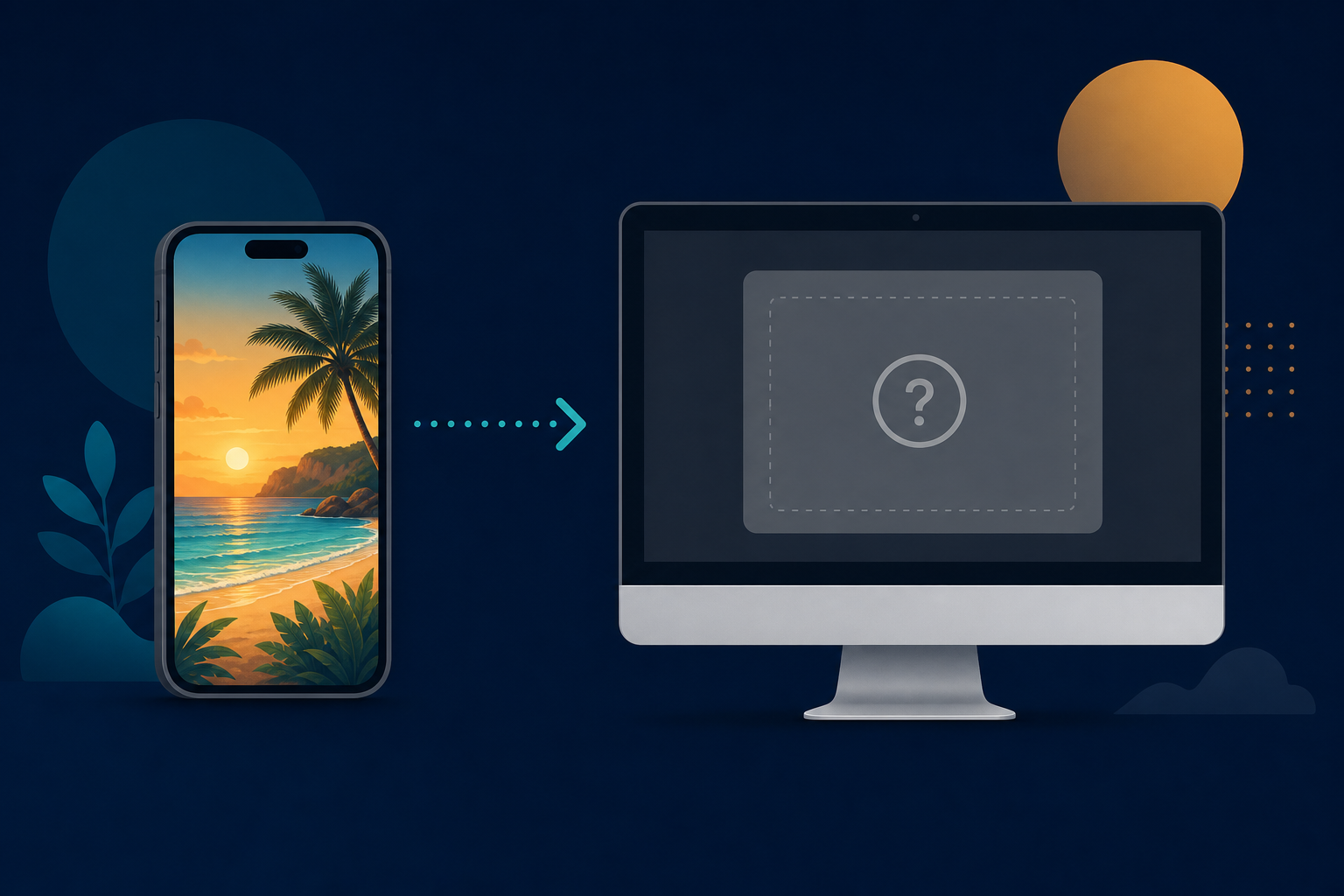
TL;DR
iPhonesi tallentaa valokuvat HEIC-muotoon tilan säästämiseksi, mutta Windows Photo Viewer ja monet sovellukset eivät voi avata niitä ilman lisäkoodekkia. Legacy File Converter muuntaa kokonaisia kansioita HEIC/HEIF-valokuvia JPG- tai PNG-muotoon PC:lläsi — ei koodekkiasennusta, ei latauksia.
Kopioit erän valokuvia iPhonesta, kaksoisnapsautat yhtä Windows-PC:llä, ja kuvan sijaan saat virheen, harmaan laatikon tai ei mitään. Tiedosto päättyy .heic:iin, ja Windows käyttäytyy kuin ei olisi koskaan nähnyt sitä.
Mitä HEIC-tiedosto oikeasti on
HEIC (High Efficiency Image Container) on muoto, jonka Apple otti käyttöön vuonna 2017 tallentaakseen valokuvia noin puolella JPEG-koosta samalla laadulla. Kuva sisällä on täysin kelvollinen — ongelma on, että vanhemmat Windows-versiot eivät toimita koodekkia sen purkamiseen, joten kuva ei yksinkertaisesti näy.
- Windows Photo Viewer näyttää virheen tai tyhjän pikkukuvan.
- Sähköposti- ja verkkolatauslomakkeet hylkäävät .heic-liitteen.
- Vanhemmat muokkausohjelmistot eivät listaa HEIC:iä tuotavaksi tyypiksi.
- Microsoftin valinnainen Store-koodekki epäonnistuu joskus tai katoaa päivitysten jälkeen.
Yksinkertaisin korjaus: muunna JPG- tai PNG-muotoon
Sen sijaan, että jahtaisit koodekkeja, jotka ehkä toimivat tai eivät, luotettava korjaus on muuntaa valokuvat universaaliin muotoon. JPG on täydellinen jakamiseen ja tulostukseen; PNG on paras, kun tarvitset häviöttömän kopion.
Pudota valokuvasi
Vedä kansio HEIC-tiedostoja Legacy File Converteriin, tai napsauta kansiota hiiren kakkospainikkeella Resurssienhallinnassa ja valitse ”Muunna tiedostoja ohjelmalla Legacy File Converter”.
Valitse JPG tai PNG
Sovellus tunnistaa kuvaperheen automaattisesti ja ehdottaa JPG:tä. Vaihda PNG:ään, jos haluat häviöttömän kopion.
Muunna offline
Jokainen valokuva puretaan ja tallennetaan uudelleen suoraan PC:lläsi. Mitään ei ladata, joten yksityiset valokuvat pysyvät yksityisinä.
Teetkö tätä paljon?
Osoita kansiovalvonta kansioon, johon kopioit valokuvia, niin uudet HEIC-tiedostot muunnetaan JPG:ksi automaattisesti heti kun ne laskeutuvat.
Miksi et vain käyttäisi verkkomuunninta?
Ilmaiset verkkomuuntimet saavat sinut lataamaan valokuvat vieraan palvelimelle, rajoittavat montako tiedostoa voit tehdä kerralla, ja vesileimaavat usein tulosteen. Henkilökohtaisille valokuville se on yksityisyyskauppa, jota et tarvitse tehdä, kun muunnos voi tapahtua kokonaan omalla koneellasi.
Yhteenveto
HEIC-tiedostot ovat kunnossa — Windows puhuu vain eri murretta. Muunna ne JPG- tai PNG-muotoon kerran, niin ne aukeavat kaikkialla, millä tahansa laitteella, ikuisesti.
Aiheeseen liittyvää
Valmis avaamaan vanhat tiedostosi?
Aloita ilmaiseksi ja avaa sitten rajattomat muunnokset kertamaksullisella $79.95 Standard-lisenssillä. Lataa Windows-asennusohjelma – kaikki ominaisuudet jopa 10 tiedostolle.
Ilmainen kokeiluversio
Sovelluksen kaikki ominaisuudet · jopa 10 tiedostoa
Windows 10 tai 11
Sama ilmainen kokeiluversio kuin aina – lataa Windows-asennusohjelma ja muunna paikallisesti tietokoneellasi.
Suora Windows-asennusohjelma · offline-MSI
Onko tämä turvallinen? — julkaisija, asennusohjelma ja SmartScreen-ohjeet
Vaatii Windows 10:n tai 11:n. Ei tilauksia. 100 % Windows-natiivi.