
Miksi Windows ei avaa AVIF-kuviasi
Valokuvat ja Resurssienhallinta tarvitsevat Microsoftin AV1 Image Extensionin. Muunna AVIF sen sijaan JPG- tai PNG-muotoon offline — ei Store-koodekkia, ei latausta.
TL;DR
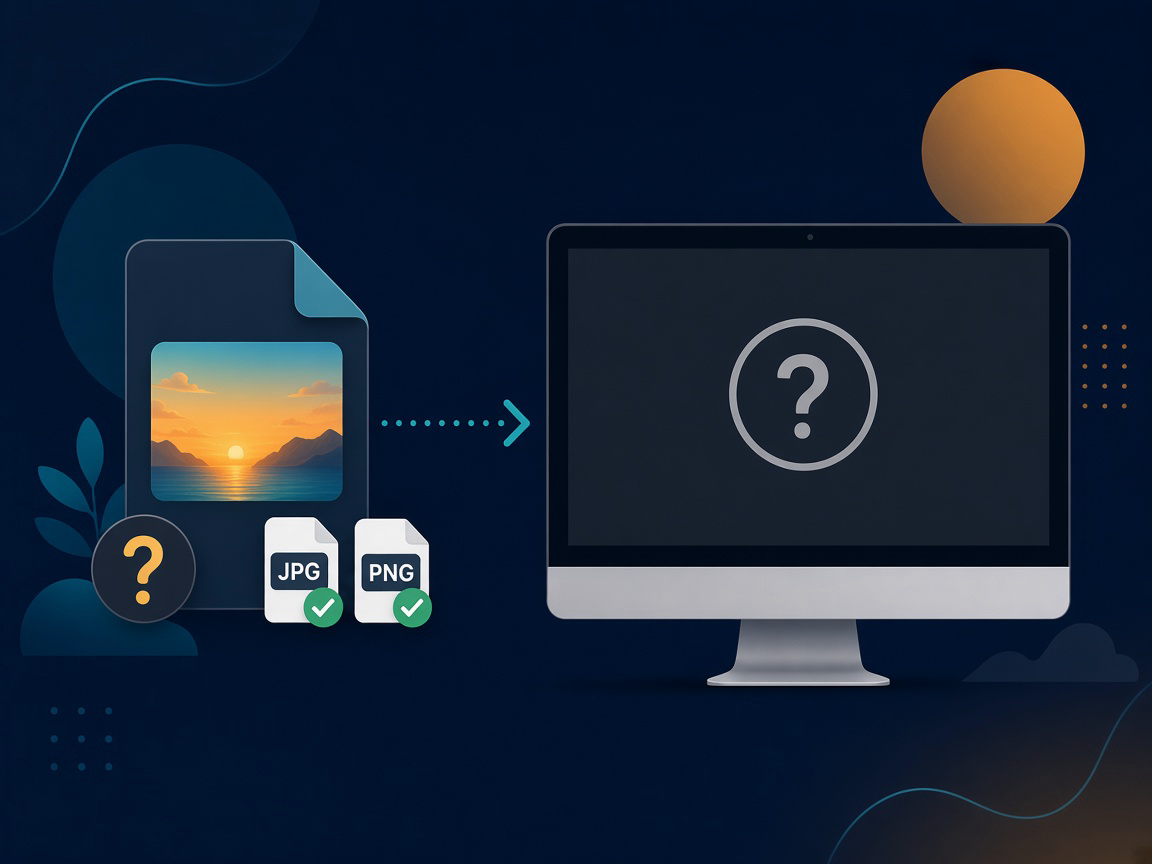
AVIF-kuvat näyttävät hyvältä verkossa ja monissa puhelimissa, mutta Windowsin Valokuvat-sovellus ja Resurssienhallinta näyttävät usein tyhjän esikatselun tai virheen ellet asenna Microsoftin AV1 Image Extensionia Storesta. Legacy File Converter tekee kokonaisia .avif-kansioita JPG- tai PNG-muotoon PC:lläsi — ei Store-koodekkia, ei latauksia.
Lataat kuvan sivustolta, vedät kuvia design-luovutuksesta tai kopioit kansion toiselta laitteelta — ja jokainen tiedosto päättyy .avif-päätteeseen. Windowsissa kaksoisnapsautat yhtä ja saat tyhjän Valokuvat-ikkunan, rikkinäisen pikkukuvan Resurssienhallinnassa tai viestin, että tiedostotyyppiä ei tueta. Kuva on aito; Windows ei vain pura AVIF:ää valmiina useimmilla koneilla.
Mikä AVIF-tiedosto oikeasti on
AVIF on AV1 Image File Format: AV1-stillkoodaus tallennettuna HEIF-perheen säilöön — serkku iPhonejen HEIC-kuville, eri koodekilla sisällä. Sivustot ja sovellukset ottivat sen käyttöön, koska se voi pitää vahvan laadun pienemmillä tiedostokoilla kuin JPEG. Tehokkuus ei auta, jos koneesi ei avaa tiedostoa.
- Windowsin Valokuvat-sovellus näyttää tyhjän kehyksen tai ei voi avata kuvaa.
- Resurssienhallinnan pikkukuvat jäävät geneerisiksi kuvakkeiksi esikatselujen sijaan.
- Sähköposti, tulostimet ja vanhemmat editorit hylkäävät tai ohittavat .avif-liitteet.
- Valinnainen AV1 Image Extension Microsoft Storesta on vielä yksi asennettava — eikä se ehkä ole saatavilla lukituilla tai offline-koneilla.
Miksi Store-laajennus on hankala
Microsoftin suositus on asentaa AV1 Image Extension, jotta Valokuvat ja Resurssienhallinta voivat purkaa AVIF:n. Se toimii, kun Store on sallittu, olet online ja tarvitset vain *nähdä* muutaman tiedoston. Erätyössä se hajoaa: et voi antaa kenellekään AVIF-kansiota ja odottaa, että jokainen Windows-PC avaa ne, ja IT-hallitut koneet estävät usein Store-asennukset kokonaan.
Jos tavoite on kuvat, jotka aukeavat kaikkialla — jakoon, tulostukseen, arkistointiin tai muihin työkaluihin — on yksinkertaisempaa muuntaa kerran universaaliin muotoon kuin riippua koodekkipaketista jokaisella koneella, joka saattaa nähdä tiedostot.
Yksinkertaisin ratkaisu: muunna JPG- tai PNG-muotoon offline
Legacy File Converter lukee .avif-tiedostoja paikallisesti ja kirjoittaa arkikuvia. Valitse JPG valokuviin ja jakoon; valitse PNG, kun haluat häviöttömän kopion tai läpinäkyvyyden säilyvän. Osoita koko kansioon ja muunna eränä — sama offline-työnkulku kuin muille vanhoille tiedostoille.
Lisää AVIF-tiedostosi
Vedä kansio .avif-kuvia Legacy File Converteriin, tai napsauta kansiota Resurssienhallinnassa hiiren kakkospainikkeella ja valitse ”Muunna tiedostoja ohjelmalla Legacy File Converter”.
Valitse JPG tai PNG
Sovellus tunnistaa kuvaperheen ja ehdottaa kohdetta. Käytä JPG:tä arkikuviin; vaihda PNG:ään häviöttömään tulosteeseen tai läpinäkyvään grafiikkaan.
Muunna offline
Jokainen tiedosto puretaan ja tallennetaan uudelleen PC:lläsi. Mitään ei ladata, joten yksityiset kuvat ja asiakasmateriaali pysyvät yksityisinä.
Teetkö tätä usein?
Osoita kansiovalvonta kansioon, johon verkkolataukset tai viennit laskeutuvat, niin uudet AVIF-tiedostot voidaan muuntaa automaattisesti JPG- tai PNG-muotoon heti kun ne ilmestyvät.
Miksi ei selainta tai verkkomuunninta?
Selaintyökalut ”ilman latausta” ja ilmaiset verkkomuuntimet näyttävät käteviltä kunnes sinulla on kymmeniä tiedostoja, tarvitset toistettavan työpöytätyönkulun tai välität siitä mihin pikselit menevät. Henkilökohtaisten tai asiakaskuvien lataaminen vieraalle palvelimelle on tietosuojasopimus, jota et tarvitse. Paikallinen muunnos pitää työn koneellasi, käsittelee kansiot yhdessä ajossa eikä riipu verkosta tai Store-koodekista.
Lyhyesti
AVIF-tiedostot ovat hyviä kuvia jumissa puuttuvan Windows-koodekin takana. Muunna ne JPG- tai PNG-muotoon kerran — offline, eränä — niin ne aukeavat Valokuvat-sovelluksessa, Resurssienhallinnassa ja jokaisessa sovelluksessa, joka jo ymmärtää arkikuvamuotoja.
Muunna tiedostosi
Aiheeseen liittyvää
- Miksi Windows ei näytä iPhone HEIC -valokuviasi
- JPEG 2000 (.jp2) -tiedostot, jotka eivät aukea
- Katsele ja muunna Photoshop (.psd) -tiedostoja ilman Photoshopia
- Kuvamuodot, joita Windowsin Resurssienhallinta ei esikatsele — mutta me esikatselemme
- Paikallinen vaihtoehto CloudConvertille, Convertiolle ja Zamzarille vanhoille tiedostoille
Valmis avaamaan vanhat tiedostosi?
Aloita ilmaiseksi ja avaa sitten rajattomat muunnokset kertamaksullisella $79.95 Standard-lisenssillä. Lataa Windows-asennusohjelma – kaikki ominaisuudet jopa 10 tiedostolle.
Ilmainen kokeiluversio
Sovelluksen kaikki ominaisuudet · jopa 10 tiedostoa
Windows 10 tai 11
Sama ilmainen kokeiluversio kuin aina – lataa Windows-asennusohjelma ja muunna paikallisesti tietokoneellasi.
Suora Windows-asennusohjelma · offline-MSI
Onko tämä turvallinen? — julkaisija, asennusohjelma ja SmartScreen-ohjeet
Vaatii Windows 10:n tai 11:n. Ei tilauksia. 100 % Windows-natiivi.