
Konvertierte Fotos nach Ort finden – Mauszeiger auf die Stecknadel, Foto sehen
Photo Map zeigt Fotos mit Geotags bereits auf einer Karte. Hover-Miniaturen sind eine Kartenfunktion der Plus-Ebene in Conversion Library Plus und Filecite.
TL;DR
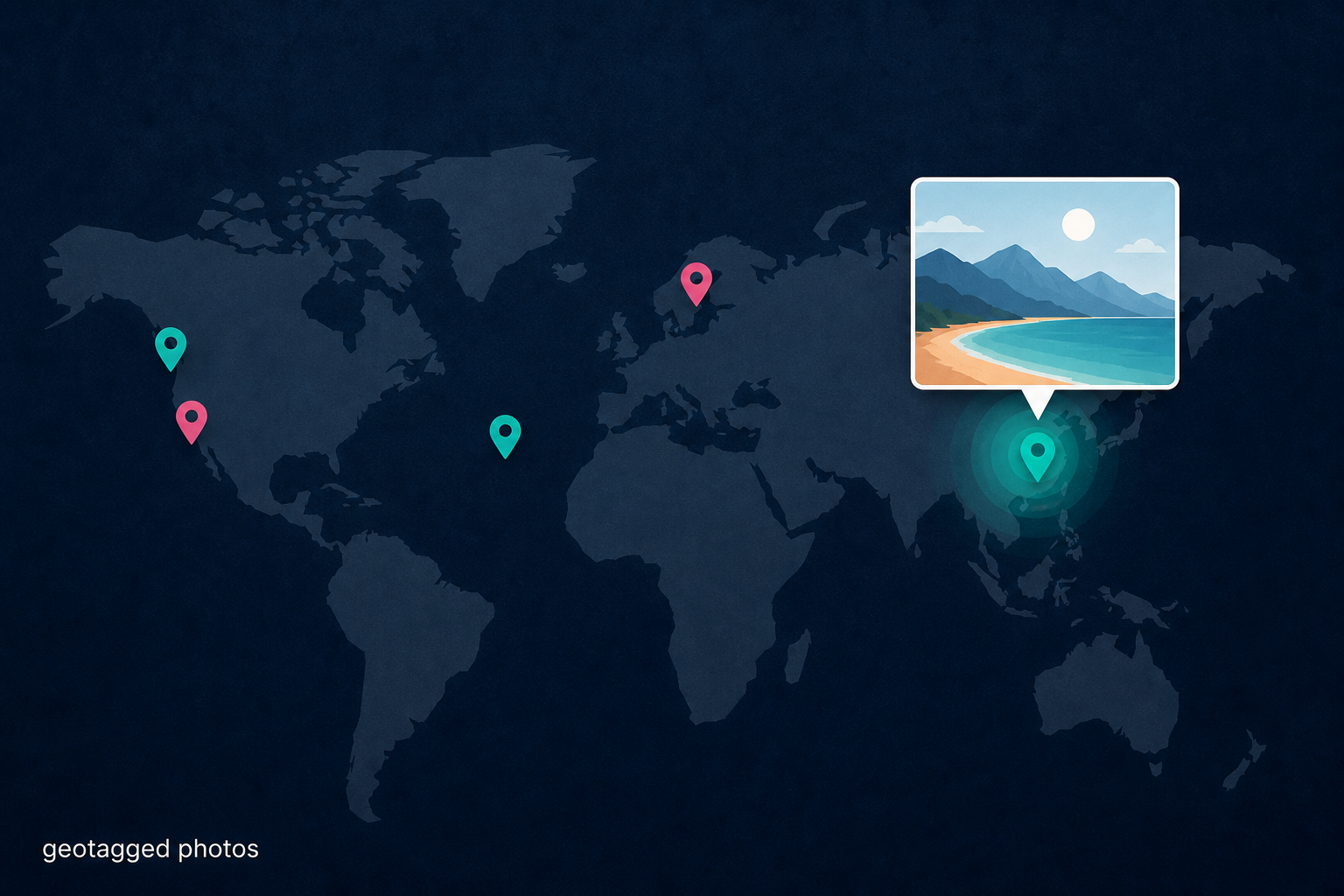
Nachdem Sie einen Stapel HEIC-Dateien oder alte Kamerafotos konvertiert haben, zeigt Photo Map Fotos mit Geotags auf einer Karte. Hover-Miniaturen sind eine Kartenfunktion der Plus-Ebene in Conversion Library Plus (hauptsächlich) und Filecite, sodass Sie nach Ort suchen können, ohne fünfzig Dateien zu öffnen. Im Standard-Legacy File Converter gibt es sie nicht. Auf der heutigen Karte können Sie weiterhin auf eine Stecknadel klicken, um die Datei auszuwählen.
Konvertierte Fotos sind immer noch ein flacher Ordner
Legacy File Converter wandelt iPhone-HEIC-Dateien und andere Fotos auf diesem PC in JPG oder PNG um. Der Ausgabeordner sieht modern aus, ist aber immer noch eine Liste mit Namen wie IMG_3842. Sie erinnern sich an das Haus, die Reise, die Straße – nicht an den Dateinamen der Kamera.
Die Karte, die Sie schon kennen
Conversion Library Plus zeigt Fotos mit Geotags aus dem konvertierten Bestand bereits auf einer Karte. Stecknadeln markieren, wo die Bilder aufgenommen wurden. Klicken Sie auf eine Stecknadel, um die Datei auszuwählen. Das ist lokale Navigation anhand von Koordinaten, die bereits in der Datei stehen, kein gehosteter Kartendienst.
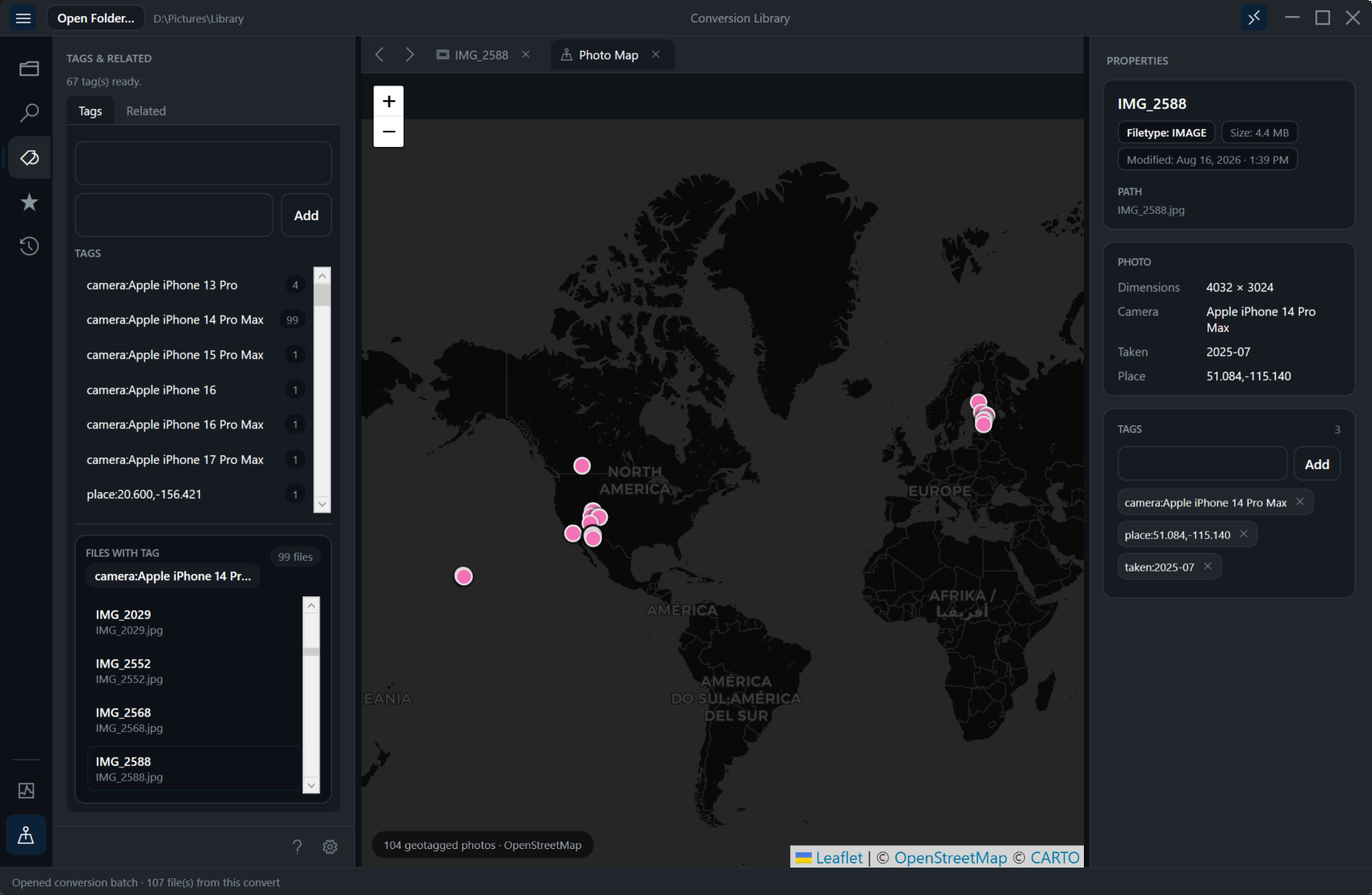
Nutzen Sie die Karte, um die Urlaubsfotos oder die Bilder vom Haus nach Ort zu finden. Nutzen Sie Kamera- oder Jahres-Tags, wenn Sie sich eher daran erinnern als an einen Dateinamen.
Mauszeiger auf die Stecknadel, Foto sehen
Hover-Miniaturen sind der neue Plus/Filecite-Baustein auf dieser Karte. Bleiben Sie mit dem Mauszeiger auf einer Stecknadel, und eine Miniatur des konvertierten Fotos erscheint. Sie überfliegen die Gruppe, ohne fünfzig Dateien zu öffnen, und klicken dann auf das Foto, das wirklich die Veranda zeigt und nicht den Parkplatz.
Hover gibt es in Conversion Library Plus und Filecite – nicht in Standard. Wir erfinden hier keinen Screenshot dieser Hover-Funktion. Wenn Sie sie sehen, dann auf derselben Karte, die Sie bereits für Orte nutzen.
Wofür das gedacht ist
- Familienarchive und geerbte PCs voller iPhone-HEIC-Dateien.
- Alte Kamera-Sammlungen, bei denen die GPS-Daten bereits in der Datei stehen.
- Gemischte Konvertierungsstapel, in denen Fotos und Briefe denselben Ort teilen.
- Fotos ohne Standortangabe in der Datei erhalten keine Stecknadel. Das ist so vorgesehen.
- Keine Standard-Funktion und kein Cloud-Album.
Nach der Konvertierung
Den HEIC- oder Kameraordner mit Legacy File Converter konvertieren
Wandeln Sie die Fotos auf diesem PC in JPG oder PNG um.
Den konvertierten Bestand in der Bibliothek öffnen und Photo Map für Orte nutzen
Stecknadeln markieren Fotos mit Geotags. Klicken Sie auf eine Stecknadel, um die Datei auszuwählen.
Mit dem Mauszeiger über eine Stecknadel fahren, um das Foto vor dem Öffnen zu sehen
Hover-Miniaturen sind die Plus/Filecite-Ebene auf derselben Karte. Überfliegen Sie die Gruppe nach Ort, ohne fünfzig Dateien zu öffnen.
Familienfotos auf diesem PC behalten
Familienfotos bleiben auf diesem PC. Laden Sie die Sammlung nicht auf irgendeine Website hoch, nur um sie „auf einer Karte zu sehen“.
Zusammenfassung
Konvertieren Sie die Fotos. Zeigen Sie die mit Ortsangabe auf der Karte. Mit Hover-Miniaturen überfliegen Sie diese Karte, ohne jede Datei zu öffnen – eine Kartenfunktion der Plus-Ebene in Conversion Library Plus und Filecite, nicht im Standard-Legacy File Converter.
Verwandte Artikel
Bereit, Ihre alten Dateien zu öffnen?
Starten Sie kostenlos und schalten Sie dann mit einer einmaligen Standard-Lizenz für $79.95 unbegrenzte Konvertierungen frei. Laden Sie das Windows-Installationsprogramm herunter – alle Funktionen für bis zu 10 Dateien.
Kostenlose Testversion
Alle App-Funktionen · bis zu 10 Dateien
Windows 10 oder 11
Dieselbe kostenlose Testversion wie immer – laden Sie das Windows-Installationsprogramm herunter und konvertieren Sie lokal auf Ihrem PC.
Direktes Windows-Installationsprogramm · Offline-MSI
Ist das sicher? — Herausgeber, Installationsprogramm und SmartScreen-Hilfe
Erfordert Windows 10 oder 11. Kein Abo. 100 % Windows-nativ.