
Conversion Library Plus: Ein gemischtes Altdatenarchiv auf diesem PC durchsuchen
Sie haben den gemischten Stapel konvertiert. Conversion Library Plus ist das private Fenster auf diese Dateien – Dokumente, Tabellen und Fotos inklusive.
TL;DR
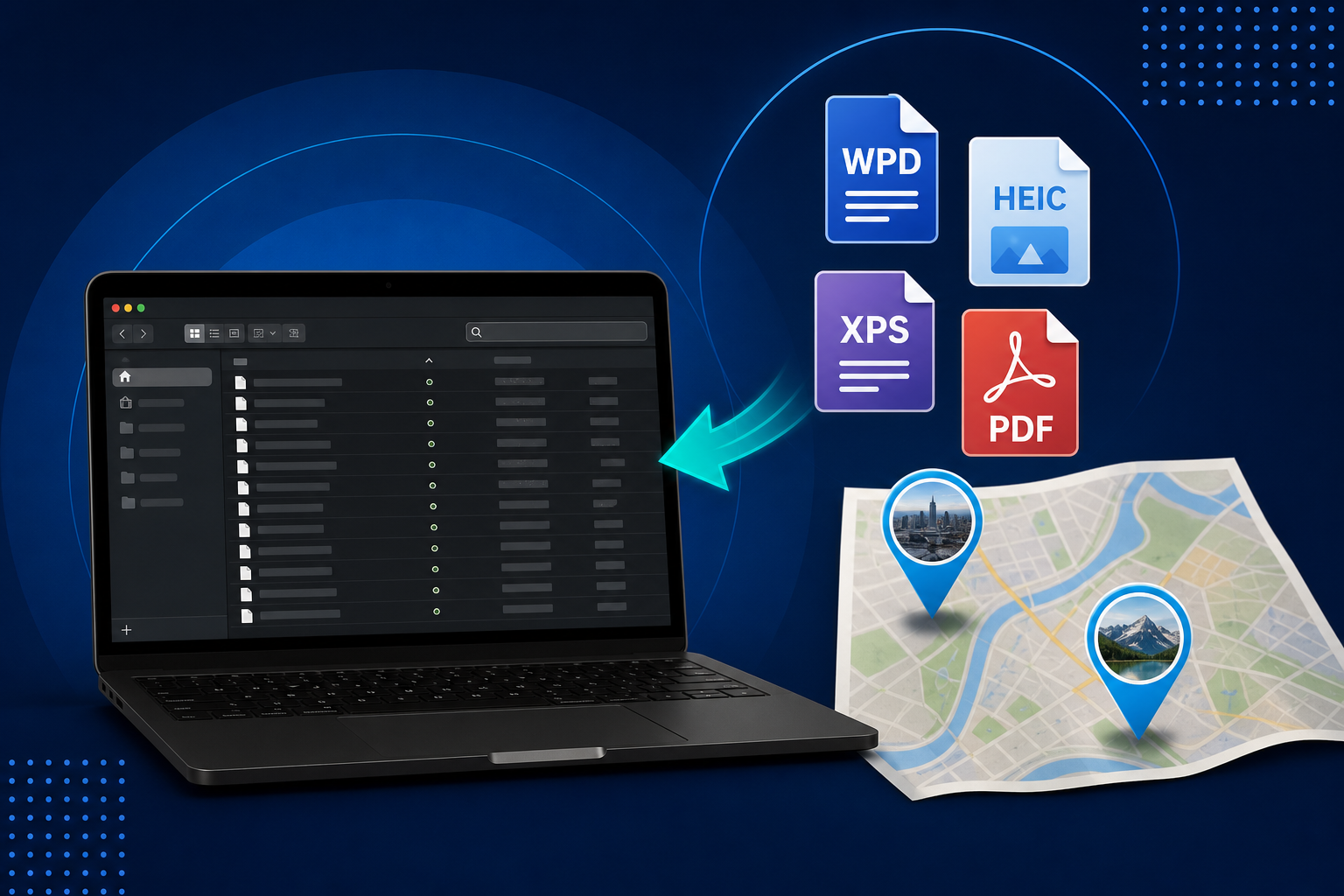
Sie haben die Dateien konvertiert. Jetzt machen Sie sie nutzbar. Conversion Library Plus ist Ihre private Bibliothek der konvertierten Dateien: Sie durchsuchen, sehen in der Vorschau an, setzen Lesezeichen und ordnen sie auf diesem PC. Es wird nichts hochgeladen. Standard konvertiert das gemischte Archiv. Plus schaltet die Bibliothek im selben MSI mit einem Plus-Schlüssel frei (einmalig 29,95 $). Bei Legacy File Converter enthält die Bibliothek außerdem eine Photo Map, EXIF-Angaben zu Ort, Datum und Kamera als Text sowie eine Bildvorschau in der Bibliothek für HEIC, HEIF, TIFF und verwandte Standbilder.
Ein gemischter Altdatenordner besteht nie aus nur einem Format. Da liegen WordPerfect-Briefe neben Lotus-Arbeitsmappen, ein XPS-Zertifikat, ein Stapel iPhone-Fotos im HEIC-Format und ein paar TIFFs von einem alten Scanner. Legacy File Converter macht aus diesem Stapel DOCX, XLSX, PDF, JPG und den Rest – auf diesem PC. Dann öffnen Sie den Ausgabeordner, und der Stapel ist immer noch ein Stapel: moderne Endungen, dieselbe Undurchsichtigkeit.
Der konvertierte Stapel bleibt undurchsichtig
Dateinamen, die 1996 nichtssagend waren, sind es auch nach der Konvertierung. Der Explorer durchsucht nicht in einem Durchgang DOCX, XLSX und PDF nach einer Phrase in Anführungszeichen, und er zeigt Ihnen nicht, welche Fotos in derselben Stadt aufgenommen wurden. Genau für diese Lücke ist Conversion Library Plus gebaut.
- Der Ausgabeordner ist aufgeräumt. Der Inhalt ist immer noch namenlos.
- Sie öffnen zwanzig DOCX-Dateien, weil der Satz, an den Sie sich erinnern, in einer davon steht.
- Geotaggte Fotos liegen in einem flachen Ordner ohne Karte.
- Jemand bittet um „die Dateien zum Haus“, und Sie haben keine Auswahl, die Sie übergeben könnten.
Eine private Bibliothek der konvertierten Dateien
Sie haben die Dateien konvertiert. Jetzt machen Sie sie nutzbar.
Conversion Library macht aus Ihrem Ausgabeordner etwas, das Sie durchsuchen und durchblättern können – ohne diesen PC zu verlassen. Conversion Library Plus ist Ihre private Bibliothek der konvertierten Dateien – durchsuchen, in der Vorschau ansehen, mit Lesezeichen versehen und ordnen, auf diesem PC. Es wird nichts hochgeladen. Das private Bibliotheksfenster indiziert den Ordner auf diesem Rechner. Es ist keine Cloud-Bibliothek und kein gemeinsamer Arbeitsbereich.
Behalten Sie mehr als eine Bibliothek in der Seitenleiste: den Datenberg vom geerbten PC, das Büroarchiv, einen einmaligen Ordner aus einem bereits konvertierten ZIP. Benennen Sie einen Eintrag um, heften Sie die an, zu denen Sie zurückkehren, und entfernen Sie eine Bibliothek aus der Seitenleiste, wenn das Projekt erledigt ist. Das Entfernen löscht die Dateien nicht.
Dokumente und Foto-Metadaten durchsuchen
Der lokale Volltextindex umfasst konvertierte Dokumente und Tabellen – DOCX, XLSX, PDF, HTML, Markdown, CSV –, sodass eine Phrase in Anführungszeichen wie „Schenkungsurkunde“ oder ein Nachname die richtige Datei zutage fördert. Mit „Refine“ grenzen Sie nach Typ oder Ordner ein, wenn die erste Liste zu lang ist.
Bei Legacy File Converter nutzt derselbe Index auch die EXIF-Daten, die mit den Fotos kamen: Ort, Aufnahmedatum und Kamera. Diese Werte sind durchsuchbarer Text und werden zu anklickbaren Tags. Eine Suche nach einem Ortsnamen oder einer Jahreszahl kann sowohl einen konvertierten Brief als auch die dort aufgenommenen Bilder finden.
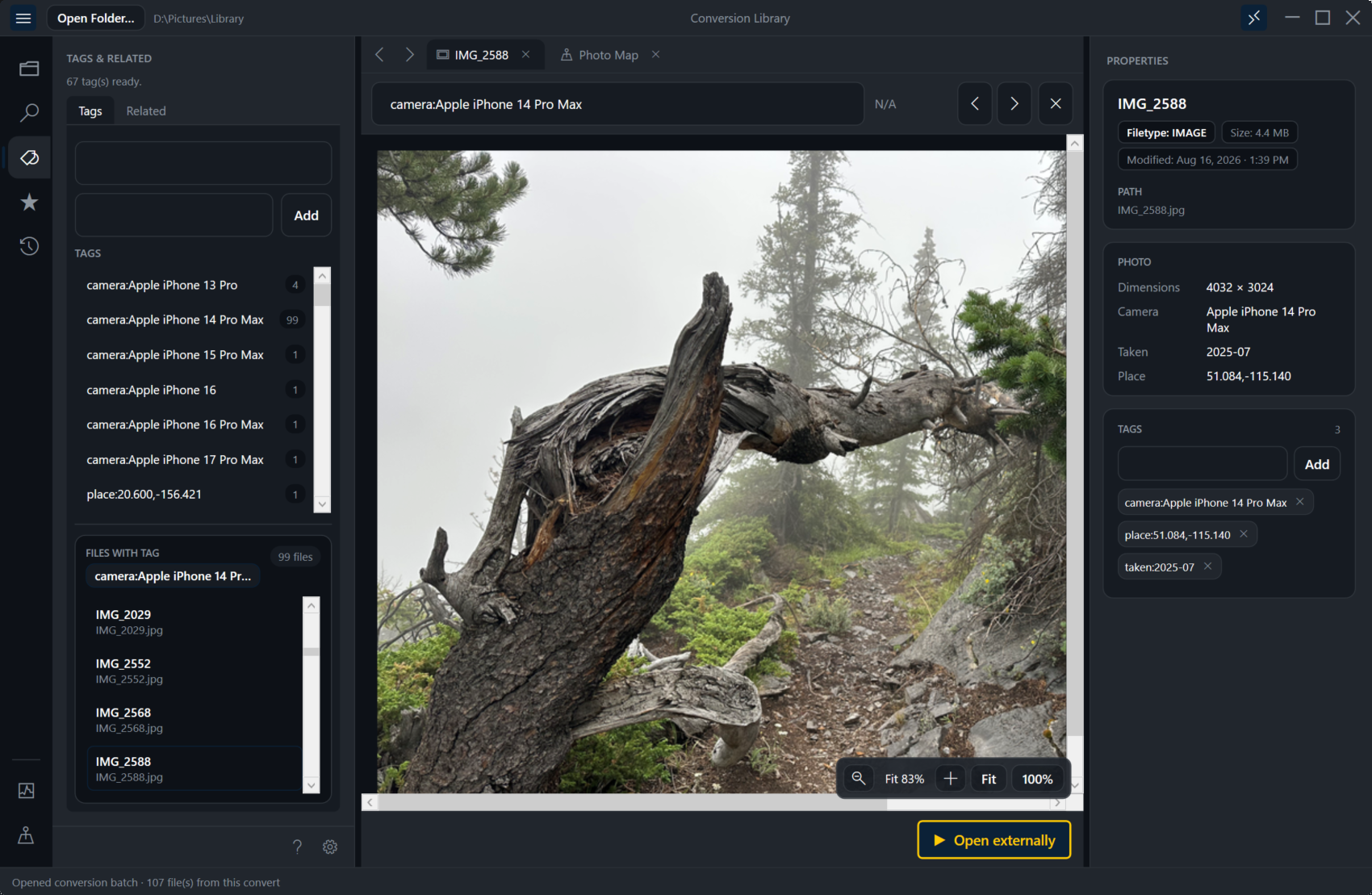
- Phrasen in Anführungszeichen und Eingrenzen nach Typ oder Ordner.
- Gespeicherte Suchen: benannte Sammlungen in dieser Bibliothek. Ein Klick wendet sie erneut an.
- Verlauf von Öffnungen, Indizierungen, Konvertierungsstapeln, ausgeführten gespeicherten Suchen und exportierten Prüfpaketen.
Photo Map und Bildvorschau in der Bibliothek
Geotaggte Fotos aus dem konvertierten Bestand erscheinen auf einer Photo Map. Pins markieren, wo die Bilder aufgenommen wurden. Klicken Sie auf einen Pin, um diese Datei in der Bibliothek auszuwählen. Das ist lokale Navigation anhand der Koordinaten, die bereits in der Datei stehen, kein gehostetes Kartenprodukt.
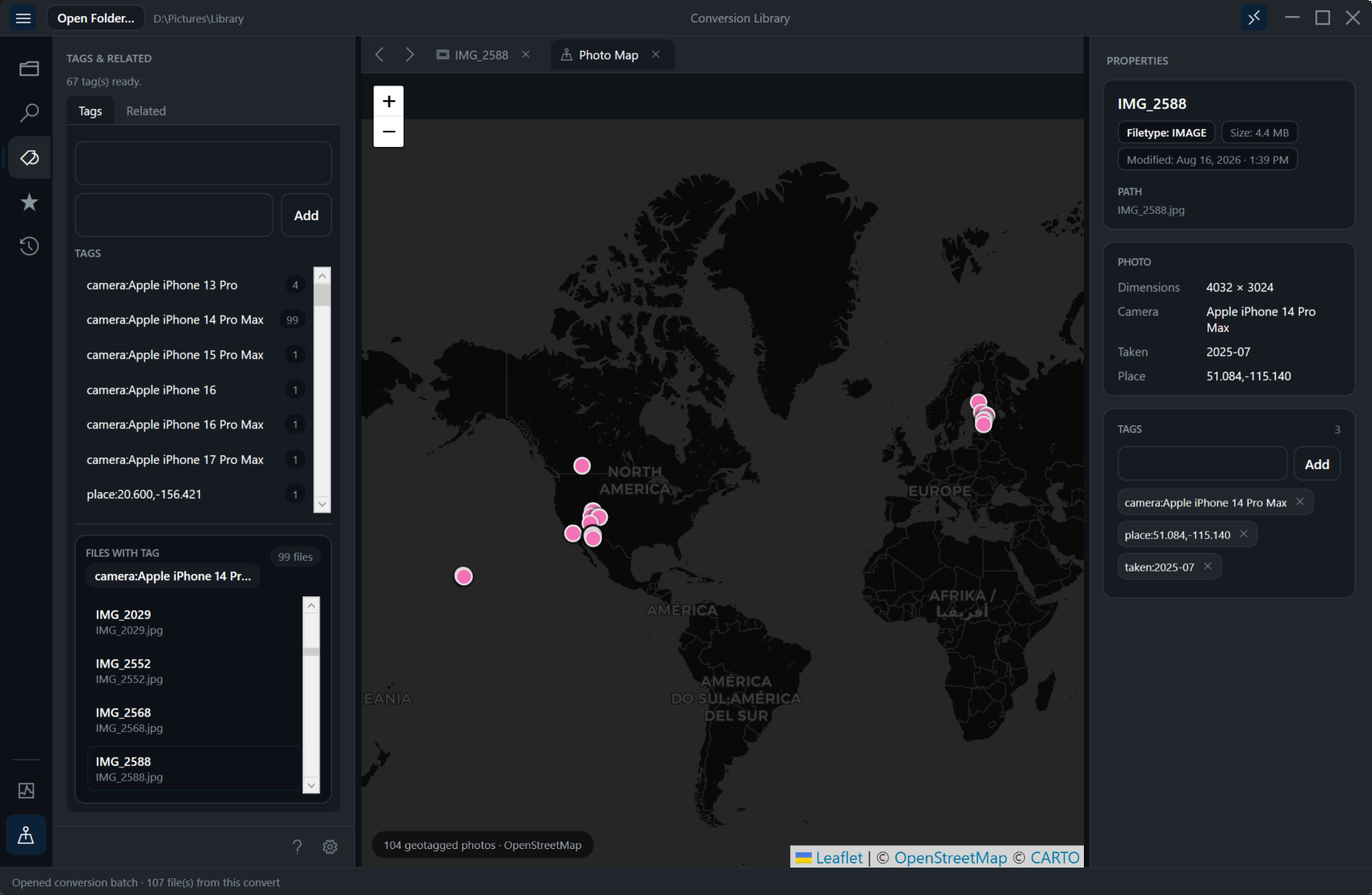
Die Bildvorschau in der Bibliothek zeigt HEIC, HEIF, TIFF und verwandte Standbilder im selben Fenster, das Sie bereits für Dokumente nutzen. Sie sehen das Bild, ohne die Bibliothek zu verlassen, und entscheiden, ob es in eine Lesezeichengruppe oder ein Prüfpaket gehört.
Wofür die Karte da ist
Nutzen Sie die Photo Map, um den Urlaubsordner oder die Bilder vom Haus nach Ort zu finden. Nutzen Sie EXIF-Tags, wenn Sie sich an eine Kamera oder ein Jahr erinnern statt an einen Dateinamen.
Vorschau-Registerkarten, Lesezeichen, Tags, verwandte Dateien
Vorschau-Registerkarten in der App öffnen ein konvertiertes Dokument oder eine Tabelle, ohne für jeden kurzen Blick Word oder Excel zu starten. Die Suche im Dokument bleibt in der Registerkarte. Setzen Sie Lesezeichen für die wichtigen Dateien und legen Sie sie in Lesezeichengruppen ab – „Haus“, „Nachlass“, „Büro 2003“ –, damit die nächste Sitzung mit einer kurzen Liste beginnt.
Tags und der Beziehungsgraph zeigen, wie Dateien auf der Festplatte zusammenhängen: gemeinsame Ordner, gemeinsame Begriffe, ein Foto neben dem Brief von derselben Reise. Das ist lokale Navigation. Es ist kein Agent.
Übergeben Sie ein Prüfpaket, nicht den ganzen Verzeichnisbaum
Exportieren Sie aus einem Suchergebnis oder einer Mehrfachauswahl ein Prüfpaket. Die Bibliothek kopiert diese Dateien (wenn möglich mit erhaltenen relativen Pfaden) und schreibt index.csv und summary.md. Das ist ein abgegrenzter Ordner für Angehörige, eine Anwältin oder einen Sachbearbeiter im Archiv. Der Rest des gemischten Archivs bleibt auf Ihrer Festplatte.
Nach der Konvertierung: in der Conversion Library öffnen
Konvertierung abgeschlossen
Plus-Nutzer erhalten „In Conversion Library öffnen“ als Hauptaktion: Die neuen Dateien werden indiziert und dieser Stapel wird hervorgehoben. „Ausgabeordner anzeigen“ öffnet weiterhin den Explorer.
Bibliothek nach jeder Konvertierung öffnen
Aktivieren Sie das Kontrollkästchen auf diesem PC, wenn sich die Bibliothek jedes Mal zusammen mit dem Dialog öffnen soll. Der Abschlussdialog bleibt sichtbar, damit die Zahlen im Blick bleiben.
Willkommen zurück / fortsetzen
Öffnen Sie die Bibliothek ohne Ordner, und Sie erhalten „Bibliothek fortsetzen“ für die zuletzt genutzte oder angeheftete Bibliothek oder „Ordner auswählen“ für einen anderen Verzeichnisbaum.
Standard-Nutzer sehen im selben Abschlussdialog die Plus-Karte. „Nur die Dateien anzeigen“ öffnet weiterhin den Explorer. Das Bibliotheksfenster wartet auf einen Plus-Schlüssel.
Standard konvertiert. Plus schaltet die Bibliothek frei.
Standard konvertiert die Dateien. Plus schaltet die Conversion Library frei, damit Sie das Konvertierte durchsuchen und durchblättern können. Dasselbe MSI, ein Plus-Schlüssel. Legacy File Converter Standard bleibt der Konverter für das gemischte Archiv – WordPerfect, HEIC, XPS, Lotus und der Rest. Das Plus-Add-on kostet einmalig 29,95 $ und schaltet die private Bibliothek auf diesem PC frei, einschließlich Photo Map, EXIF-Tags und Bildvorschau in der Bibliothek.
Behalten Sie das gemischte Archiv auf diesem PC
Ein konvertierter Familien- oder Büroordner enthält oft Urkunden, medizinische Scans und persönliche Fotos. Conversion Library Plus indiziert diesen Ordner lokal. Es wird nichts hochgeladen.
Zusammenfassung
Legacy File Converter bringt den gemischten Stapel bereits in moderne Formate. Conversion Library Plus ist das private Fenster, das Sie danach öffnen: Dokumente durchsuchen, Fotos in der Vorschau ansehen, einen Ort auf der Photo Map anheften, die wenigen wichtigen Dateien mit Lesezeichen versehen und das Archiv auf diesem Rechner lassen.
Verwandte Artikel
Bereit, Ihre alten Dateien zu öffnen?
Starten Sie kostenlos und schalten Sie dann mit einer einmaligen Standard-Lizenz für $79.95 unbegrenzte Konvertierungen frei. Laden Sie das Windows-Installationsprogramm herunter – alle Funktionen für bis zu 10 Dateien.
Kostenlose Testversion
Alle App-Funktionen · bis zu 10 Dateien
Windows 10 oder 11
Dieselbe kostenlose Testversion wie immer – laden Sie das Windows-Installationsprogramm herunter und konvertieren Sie lokal auf Ihrem PC.
Direktes Windows-Installationsprogramm · Offline-MSI
Ist das sicher? — Herausgeber, Installationsprogramm und SmartScreen-Hilfe
Erfordert Windows 10 oder 11. Kein Abo. 100 % Windows-nativ.