
Nach dem Konvertieren alter Dateien: das Archiv befragen
Bei der Suche müssen Sie immer noch das richtige Stichwort erraten. Filecite ist unser nächstes Projekt: Sie fragen in normaler Sprache, und die Antwort nennt die Datei auf diesem PC.
TL;DR
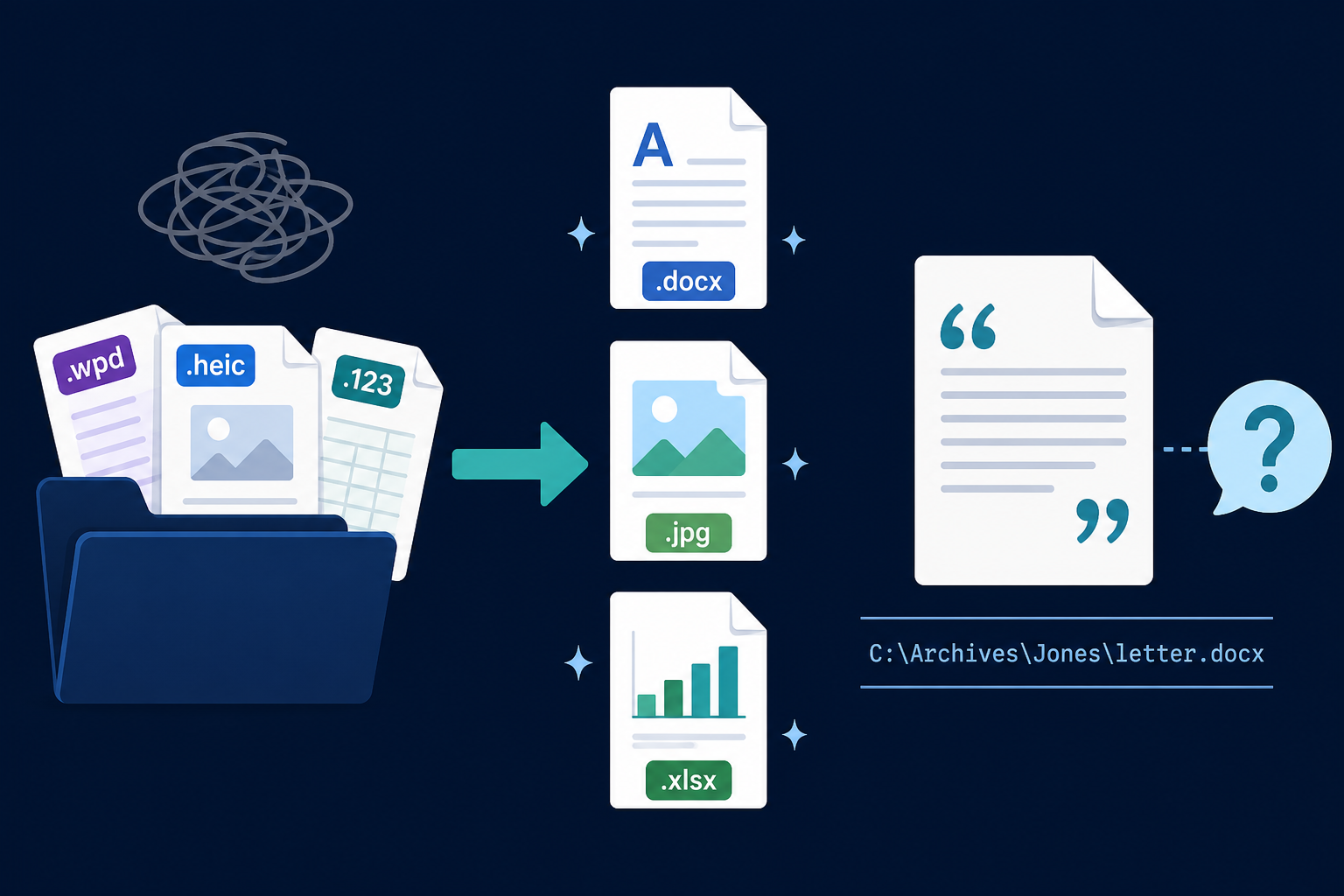
Sie haben den Nachlass oder den alten Projektordner bereits konvertiert. Die Suche verlangt aber immer noch ein Stichwort, an das Sie sich vielleicht nicht erinnern. Filecite entwickeln wir als Nächstes neben der Konvertierung: Sie fragen in normaler Sprache und erhalten eine Antwort, die die Datei auf diesem PC nennt. Gather ist der unauffällige Schritt – einen Satz Dateien sammeln und dann genau diesen befragen. Demnächst verfügbar – keine Plus-Funktion und nichts, was mit Conversion Library ausgeliefert wird.
Der Stapel ist konvertiert. Raten müssen Sie trotzdem.
Sie haben Legacy File Converter auf die alten Dateien angewendet, die Windows nicht öffnen wollte. WordPerfect-Briefe wurden zu DOCX, iPhone-Fotos zu JPG, Lotus-Tabellen zu XLSX. Die Formate sind modern. Einen bestimmten Satz zu finden ist es nicht.
Die Suche funktioniert gut, wenn Sie sich an das Wort erinnern. Nachlässe und alte Projektordner sind das Gegenteil: Sie erinnern sich an die Geschichte, nicht an den Dateinamen. Sie öffnen zwanzig Dateien, weil die Klausel in einer davon steht.
Die bereits konvertierten Dateien befragen
Filecite ist ein eigenständiges Produkt, das wir neben der Konvertierung entwickeln. Es ist keine Plus-Funktion und wird nicht mit Conversion Library ausgeliefert. Plus bleibt die private Bibliothek: Index, Suche, Vorschau und die heutige Photo Map. Filecite ist der nächste Schritt: Fragen in normaler Sprache.
Sie richten es auf den Ordner, den Sie gerade konvertiert haben. Sie stellen eine Frage so, wie Sie jemanden fragen würden, der den ganzen Stapel gelesen hat. Die Antwort nennt eine Datei auf dem Datenträger samt Pfad, sodass Sie diese Datei öffnen und nachprüfen können.
Die Dateien bleiben auf diesem PC. Das ist kein Cloud-Chat und kein gemeinsamer Arbeitsbereich.
Erst sammeln, wenn der Stapel zu groß ist
Ask ist die Hauptaktion. Gather ist leiser: Sie stellen einen Satz Dateien zusammen – diese Angelegenheit, dieses Jahrzehnt, diese alten Dateien – und befragen dann genau diesen Satz. Sie durchsuchen nicht jedes Mal die ganze Festplatte.
Was es nicht ist
- Keine Plus-Funktion. Conversion Library Plus durchsucht die konvertierte Bibliothek bereits und zeigt eine Vorschau an.
- Wird nicht mit Conversion Library oder dem Standard-Legacy File Converter ausgeliefert.
- Noch nicht erhältlich. Filecite kommt demnächst.
- Kein Grund, ein Familien- oder Rechtsarchiv hochzuladen.
Nach der Konvertierung
Die alten Dateien mit Legacy File Converter konvertieren
Verwandeln Sie den Nachlass oder alten Projektordner in Formate, die Sie öffnen können – auf diesem PC.
Den Ausgabeordner auf diesem PC behalten
Der konvertierte Satz bleibt lokal. Nichts wird hochgeladen.
Sobald Filecite erscheint, diesen Ordner befragen
Stellen Sie bei großen Stapeln einen Satz zusammen und fragen Sie dann in normaler Sprache. Die Antwort nennt die Datei auf dem Datenträger.
Suche und Photo Map schon heute
Wenn Sie Suche und Photo Map schon heute möchten, ist das Conversion Library Plus. Filecite ist die Frageebene, die wir als Nächstes entwickeln – demnächst verfügbar.
Zusammenfassung
Die Konvertierung bringt alte Dateien in Formate, die Sie öffnen können. Mit Filecite werden Sie diesen Stapel in normaler Sprache befragen können – mit Quellenangaben, die auf dem Datenträger bleiben. Demnächst verfügbar.
Verwandte Artikel
Bereit, Ihre alten Dateien zu öffnen?
Starten Sie kostenlos und schalten Sie dann mit einer einmaligen Standard-Lizenz für $79.95 unbegrenzte Konvertierungen frei. Laden Sie das Windows-Installationsprogramm herunter – alle Funktionen für bis zu 10 Dateien.
Kostenlose Testversion
Alle App-Funktionen · bis zu 10 Dateien
Windows 10 oder 11
Dieselbe kostenlose Testversion wie immer – laden Sie das Windows-Installationsprogramm herunter und konvertieren Sie lokal auf Ihrem PC.
Direktes Windows-Installationsprogramm · Offline-MSI
Ist das sicher? — Herausgeber, Installationsprogramm und SmartScreen-Hilfe
Erfordert Windows 10 oder 11. Kein Abo. 100 % Windows-nativ.