
Hvorfor Windows ikke viser dine iPhone HEIC-fotos
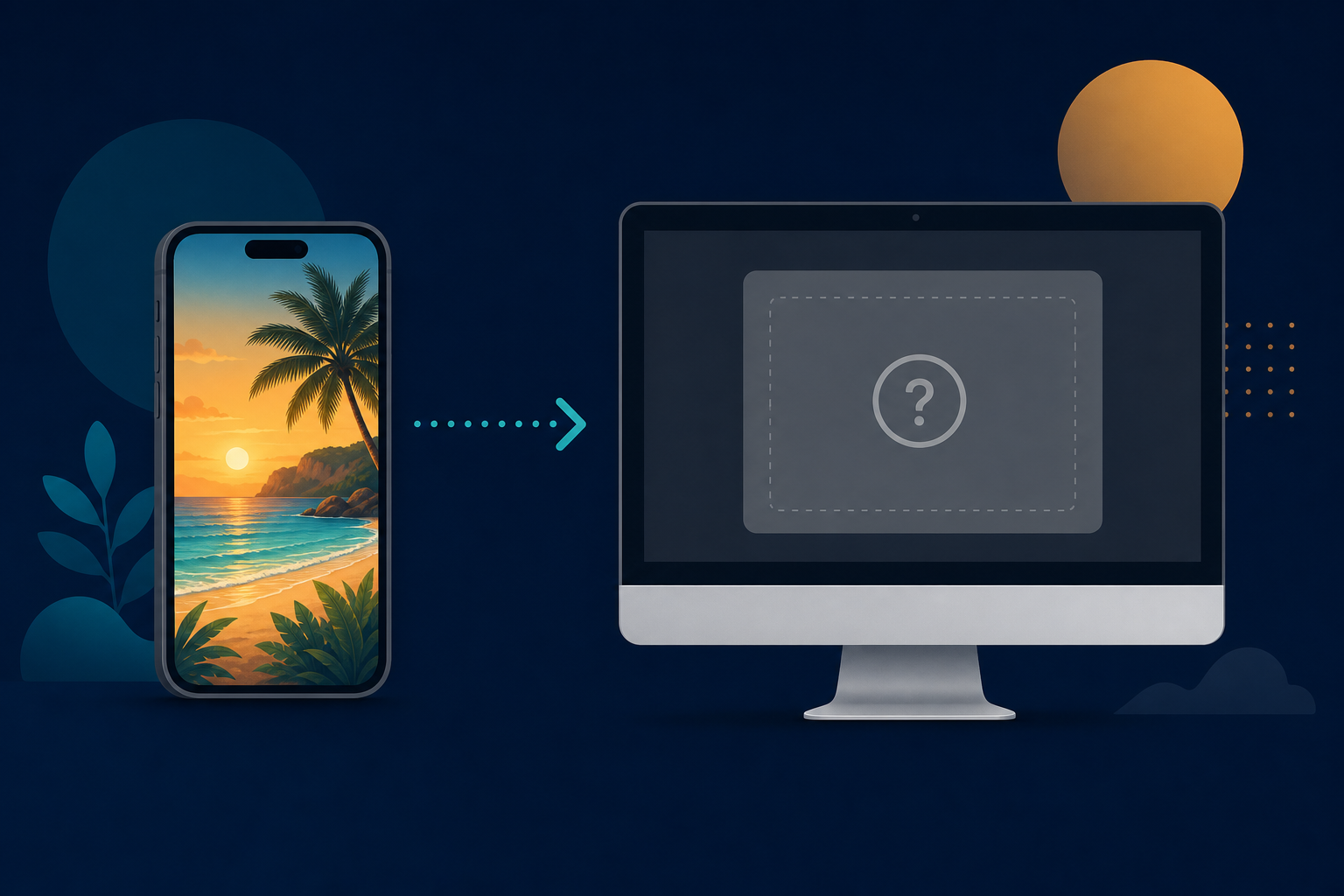
De .heic-filer er rigtige fotos — Windows skal bare have dem i et format, den forstår.
TL;DR
Din iPhone gemmer fotos som HEIC for at spare plads, men Windows Photo Viewer og mange apps kan ikke åbne dem uden en ekstra codec. Legacy File Converter konverterer hele mapper med HEIC/HEIF-fotos til JPG eller PNG på din pc — ingen codec-installation, ingen uploads.
Du kopierer en bunke fotos fra din iPhone, dobbeltklikker på en på din Windows-pc, og i stedet for et billede får du en fejl, en grå boks eller ingenting. Filen ender på .heic, og Windows opfører sig, som om den aldrig har set den før.
Hvad en HEIC-fil egentlig er
HEIC (High Efficiency Image Container) er formatet Apple indførte i 2017 for at gemme fotos med omtrent halv størrelse af et JPEG med samme kvalitet. Fotoet indeni er helt gyldigt — problemet er, at ældre Windows-versioner ikke leveres med den codec, der skal til for at afkode det, så billedet vises simpelthen ikke.
- Windows Photo Viewer viser en fejl eller en tom miniature.
- E-mail- og webuploadformularer afviser .heic-vedhæftningen.
- Ældre redigeringssoftware lister ikke HEIC som importtype.
- Microsofts valgfri codec fra Store fejler nogle gange eller forsvinder efter opdateringer.
Den enkleste løsning: konvertér til JPG eller PNG
I stedet for at jagte codecs, der måske virker, er den pålidelige løsning at konvertere fotos til et universelt format. JPG er perfekt til deling og print; PNG er bedst, når du skal bruge en tabsfri kopi.
Læg dine fotos ind
Træk en mappe med HEIC-filer ind på Legacy File Converter, eller højreklik på mappen i Stifinder og vælg »Konverter filer med Legacy File Converter«.
Vælg JPG eller PNG
Appen genkender billedfamilien automatisk og foreslår JPG. Skift til PNG, hvis du vil have en tabsfri kopi.
Konvertér offline
Hvert foto afkodes og gemmes igen direkte på din pc. Intet uploades, så private fotos forbliver private.
Gør du det ofte?
Peg mappeovervågning på den mappe, du kopierer fotos ind i, så konverteres nye HEIC-filer automatisk til JPG, så snart de lander.
Hvorfor ikke bare bruge en online-konverter?
Gratis webkonvertere får dig til at uploade dine fotos til en fremmed server, begrænser hvor mange filer du kan lave ad gangen, og sætter ofte vandmærke på resultatet. For personlige fotos er det en privathedsrisiko, du ikke behøver tage, når konverteringen kan ske helt på din egen maskine.
Kort sagt
HEIC-filer er i orden — Windows taler bare en anden dialekt. Konvertér dem til JPG eller PNG én gang, så åbner de overalt, på enhver enhed, for altid.
Relateret læsning
Klar til at åbne dine gamle filer?
Start gratis, og lås derefter op for ubegrænset konvertering med en Standard-licens til $79.95 én gang. Download Windows-installationsprogrammet – alle funktioner til op til 10 filer.
Gratis prøveversion
Alle programmets funktioner · op til 10 filer
Windows 10 eller 11
Samme gratis prøveversion som altid – download Windows-installationsprogrammet, og konvertér lokalt på din pc.
Direkte Windows-installationsprogram · offline MSI
Er det sikkert? — udgiver, installationsprogram og hjælp til SmartScreen
Kræver Windows 10 eller 11. Ingen abonnementer. 100 % Windows-native.