
Hvorfor Windows ikke åbner dine AVIF-billeder
Fotos og Stifinder skal bruge Microsofts AV1 Image Extension. Konvertér i stedet AVIF til JPG eller PNG offline — ingen Store-codec, ingen upload.
TL;DR
AVIF-billeder ser fine ud på nettet og på mange telefoner, men Fotos i Windows og Stifinder viser ofte en tom forhåndsvisning eller en fejl, medmindre du installerer Microsofts AV1 Image Extension fra Store. Legacy File Converter gør hele mapper med .avif-filer til JPG eller PNG på din pc — ingen Store-codec, ingen uploads.
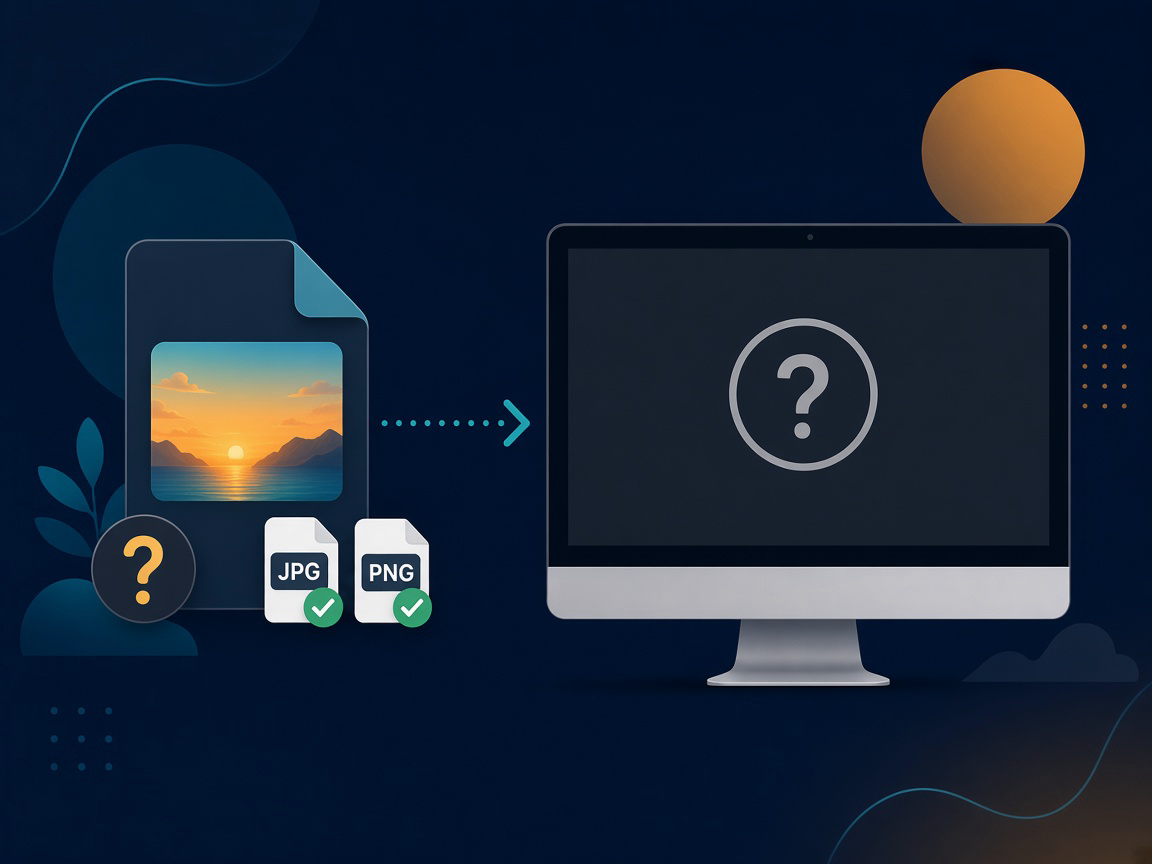
Du downloader et foto fra et websted, trækker billeder ud af en design-handoff, eller kopierer en mappe fra en anden enhed — og hver fil ender på .avif. På Windows dobbeltklikker du på én og får et tomt Fotos-vindue, en ødelagt miniature i Stifinder, eller en besked om, at filtypen ikke understøttes. Billedet er ægte; Windows afkoder bare ikke AVIF ud af boksen på de fleste pc’er.
Hvad en AVIF-fil egentlig er
AVIF er AV1 Image File Format: AV1 stillbilledkodning gemt i en HEIF-familiecontainer — en fætter til de HEIC-fotos, iPhones bruger, med en anden codec indeni. Websteder og apps tog det til sig, fordi det kan holde stærk kvalitet ved mindre filstørrelser end JPEG. Den effektivitet hjælper ikke, hvis pc’en du sidder ved ikke kan åbne filen.
- Fotos i Windows viser en tom ramme eller kan ikke åbne billedet.
- Stifinder-miniaturer forbliver generiske ikoner i stedet for forhåndsvisninger.
- E-mail, printere og ældre editorer afviser eller ignorerer .avif-vedhæftninger.
- Den valgfrie AV1 Image Extension fra Microsoft Store er endnu en installation at jagte — og den er måske ikke tilgængelig på låste eller offline-maskiner.
Hvorfor Store-udvidelsen er besværlig
Microsofts anbefalede løsning er at installere AV1 Image Extension, så Fotos og Stifinder kan afkode AVIF. Det virker, når Store er tilladt, du er online, og du kun skal *se* få filer. Det falder fra hinanden til massearbejde: du kan stadig ikke give nogen en mappe med AVIF’er og forvente, at enhver Windows-pc åbner dem, og IT-styrede maskiner blokerer ofte Store-installationer helt.
Hvis målet er billeder, der åbner overalt — deling, print, arkivering eller indføring i andre værktøjer — er det enklere at konvertere én gang til et universelt format end at afhænge af en codec-pakke på hver maskine, der måske ser filerne.
Den enkleste løsning: konvertér til JPG eller PNG offline
Legacy File Converter læser .avif lokalt og skriver hverdagsbilleder. Vælg JPG til fotos og deling; vælg PNG, når du vil have en tabsfri kopi eller skal bevare gennemsigtighed. Peg på en hel mappe, og konvertér det hele på én gang — samme offline-arbejdsgang, som du ville bruge til andre ældre filer.
Læg dine AVIF-filer ind
Træk en mappe med .avif-billeder ind på Legacy File Converter, eller højreklik på mappen i Stifinder og vælg »Konverter filer med Legacy File Converter«.
Vælg JPG eller PNG
Appen genkender billedfamilien og foreslår et mål. Brug JPG til hverdagsfotos; skift til PNG til tabsfri output eller grafik med gennemsigtighed.
Konvertér offline
Hver fil afkodes og gemmes igen på din pc. Intet uploades, så private fotos og kundemateriale forbliver private.
Gør du det ofte?
Peg mappeovervågning på mappen, hvor webdownloads eller eksporter lander, så kan nye AVIF-filer konverteres automatisk til JPG eller PNG, så snart de dukker op.
Hvorfor ikke en browser eller online-konverter?
Browser-værktøjer “uden upload” og gratis webkonvertere ser bekvemme ud, indtil du har dusinvis af filer, har brug for en arbejdsgang på pc’en, der kan gentages, eller er ligeglad med, hvor pixels går hen. At uploade personlige eller kundebilleder til en fremmed server er en privathedsaftale, du ikke behøver. Lokal konvertering holder arbejdet på din maskine, håndterer mapper i én omgang og afhænger ikke af at være online eller installere en Store-codec.
Kort sagt
AVIF-filer er fine billeder fanget bag en manglende Windows-codec. Konvertér dem til JPG eller PNG én gang — offline, i én omgang — så åbner de i Fotos, Stifinder og enhver app, der allerede forstår hverdagsbilledformater.
Konverter dine filer
Relateret læsning
Klar til at åbne dine gamle filer?
Start gratis, og lås derefter op for ubegrænset konvertering med en Standard-licens til $79.95 én gang. Download Windows-installationsprogrammet – alle funktioner til op til 10 filer.
Gratis prøveversion
Alle programmets funktioner · op til 10 filer
Windows 10 eller 11
Samme gratis prøveversion som altid – download Windows-installationsprogrammet, og konvertér lokalt på din pc.
Direkte Windows-installationsprogram · offline MSI
Er det sikkert? — udgiver, installationsprogram og hjælp til SmartScreen
Kræver Windows 10 eller 11. Ingen abonnementer. 100 % Windows-native.