
Konvertér DataPerfect-databaser og WordPerfect Notebook-filer i Windows
Legacy File Converter åbner nu DataPerfect- (.STR) og WordPerfect Notebook-filer (.NB) og gemmer dem som Excel, CSV eller SQLite. dBase (.DBF) kommer med under Databaser.
TL;DR
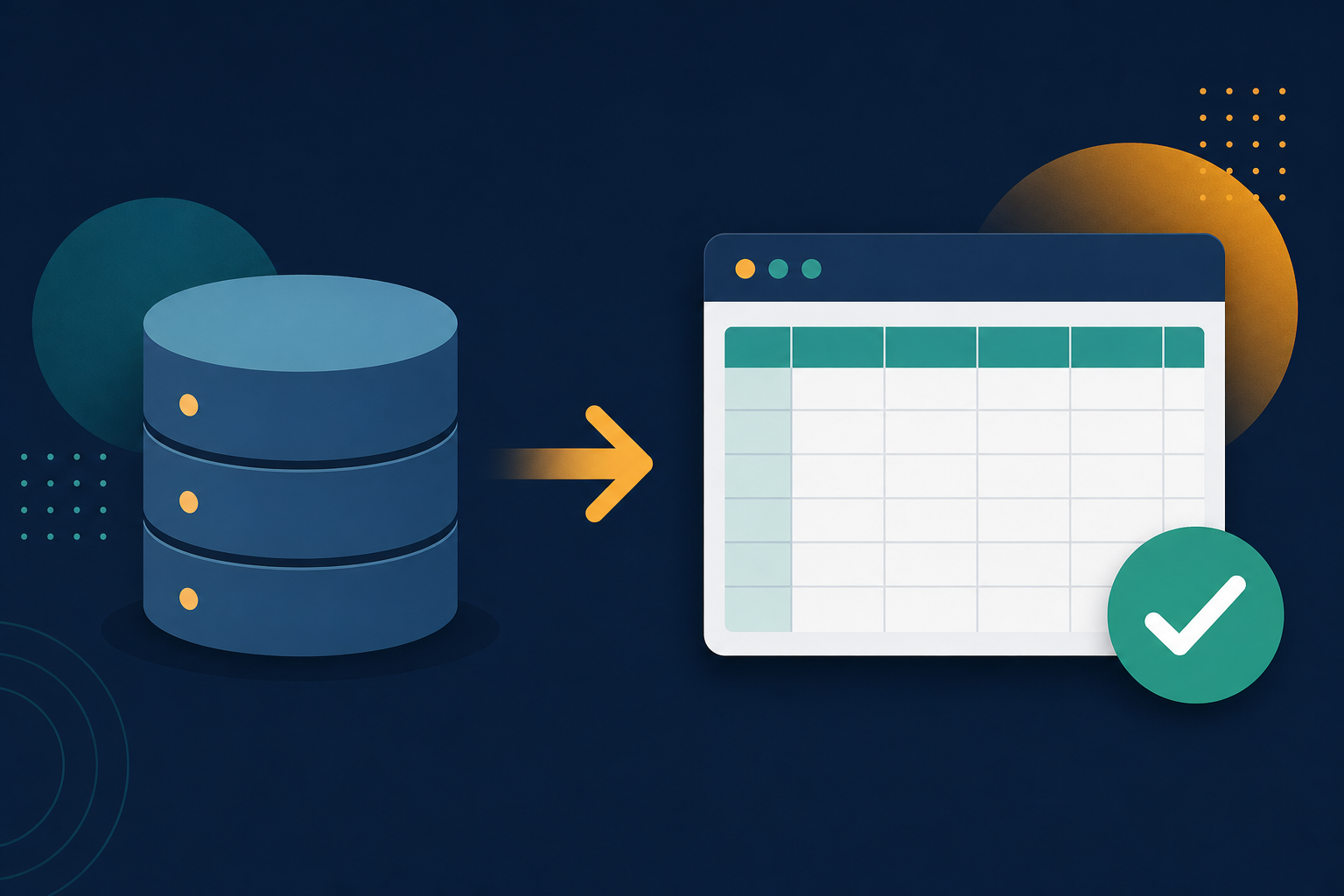
Legacy File Converter konverterer nu DataPerfect-databaser (.STR) og WordPerfect Notebook-filer (.NB) til XLSX, CSV eller SQLite. dBase (.DBF) flytter ind i samme gruppe, Databaser. Træk en mappe ind; Smart sender hver database til det format, du vælger. Alt kører på din Windows-pc.
Filtyper, det dækker
- .STR: strukturfil i en DataPerfect-database. Panelernes datafiler ved siden af læses automatisk; du skal ikke selv tilføje dem.
- .NB: WordPerfect Notebook (Notebook 3.1 samt sekundære flettefiler i tekstformat, der bruger {END FIELD} og {END RECORD}).
- .DBF: dBase-, FoxPro- og Clipper-tabeller.
Hvis du har fundet et gammelt drev fyldt med disse filer og ikke vidste, hvad de var, er det korte svar: Det er databaser fra WordPerfect Office og DOS-tiden, og de kan stadig åbnes.
Tre outputformater
- XLSX: én projektmappe. Hvert DataPerfect-panel får sit eget ark. Bedst, når dataene skal åbnes i Excel.
- CSV: én tekstfil pr. tabel. Bedst, når et andet program skal bruge en importfil. En database med flere paneler bliver til en mappe med CSV-filer.
- SQLite: én databasefil med en tabel pr. panel. Bedst, når du vil beholde dataene som rigtige tabeller og forespørge dem.
Sådan konverterer du dem
Tilføj filerne eller en mappe
Træk .STR-, .NB- eller .DBF-filer ind, eller en hel mappe. Blandede mapper er fine: dokumenter, regneark og billeder går til deres egne formater i samme kørsel.
Vælg databaseformatet
Med Smart valgt skal du sætte Databaser konverteres til til XLSX, CSV eller SQLite. XLSX er standard.
Konvertér
Outputplanen viser, hvor mange databasefiler der bliver skrevet, og i hvilket format. De konverterede filer gemmes, hvor du vælger, og vises i Conversion Library.
Regneark kan også gå til SQLite
Regnearksrækken i Smart (Regneark konverteres til) indeholder nu SQLite. Filer fra Lotus 1-2-3, Quattro Pro og Excel kan gemmes som en SQLite-database med én tabel pr. ark.
Hvorfor konvertere lokalt
Gamle databaser rummer ofte kundelister, sagsakter og medlemsregistre. Når du konverterer på din egen pc, uploades intet til en onlinekonverter. Det samme installationsprogram håndterer WordPerfect-dokumenter, Lotus- og Quattro Pro-regneark, billeder og medier, så et helt arkivdrev kan klares i én omgang.
Relateret læsning
Klar til at åbne dine gamle filer?
Start gratis, og lås derefter op for ubegrænset konvertering med en Standard-licens til $79.95 én gang. Download Windows-installationsprogrammet – alle funktioner til op til 10 filer.
Gratis prøveversion
Alle programmets funktioner · op til 10 filer
Windows 10 eller 11
Gratis prøveversion – konvertér op til 10 filer. Download Windows-installationsprogrammet, og konvertér lokalt på din pc.
Direkte Windows-installationsprogram · offline MSI
Er det sikkert? — udgiver, installationsprogram og hjælp til SmartScreen
Kræver Windows 10 eller 11. Ingen abonnementer.