
Klistra inte in arkivet i ChatGPT. Konvertera äldre filer till Markdown på den här datorn.
En blandad hög med WordPerfect-, Works- och Ami Pro-filer hör hemma på disken som Markdown — inte inklistrad i en molnchatt.
TL;DR
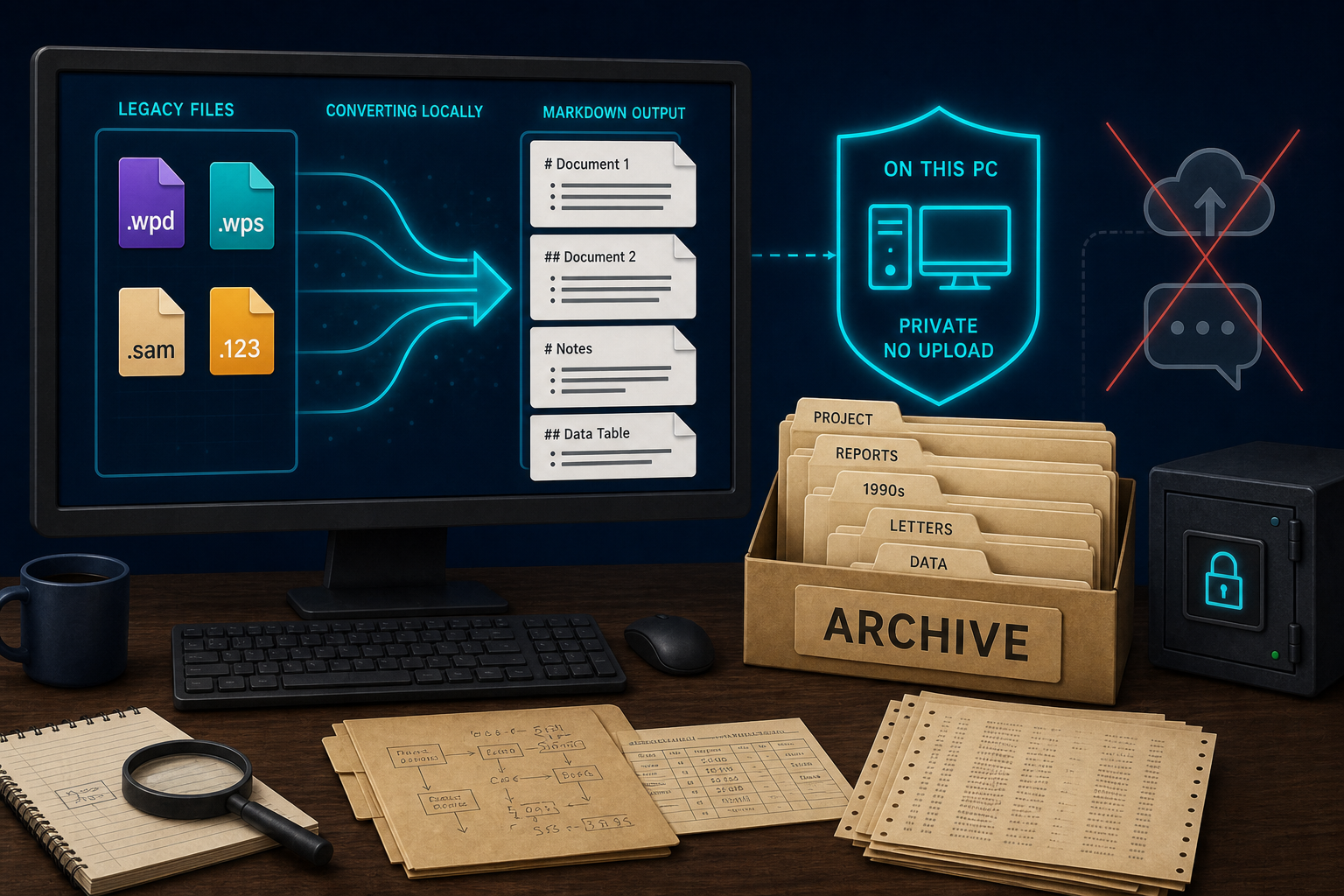
Klistra inte in ett blandat WordPerfect / Microsoft Works / Ami Pro-arkiv i ChatGPT (eller någon annan molnchatt). Konvertera högen till Markdown (.md) på den här datorn med Legacy File Converter, behåll mappstrukturen och använd sedan filerna med din egen lokala stora språkmodell (LLM). Ingenting laddas upp.
Varför du inte bör klistra in ett äldre arkiv i ChatGPT
Många vänder sig till en chattbot i molnet när Windows inte öppnar gamla filer. Impulsen är begriplig — och fel för ett privat arkiv. En blandad hög med äldre filer är inte ett prydligt stycke. Det är mappar med .wpd, .wps, .sam, Lotus-kalkylblad och allt annat som ett gammalt projekt eller ett dödsbo lämnat efter sig. Att klistra in, zippa eller ladda upp högen i ChatGPT (eller Claude, eller en slumpmässig ”convert for AI”-webbplats) innebär att en kopia lämnar huset.
- Integritet: avtal, journalanteckningar, familjebrev och kunduppdrag ska inte bli någon annans tillfälliga kopia.
- Form: gränser för inklistring i chatten och uppladdningstak är byggda för några få moderna filer, inte för ett decennium av nästlade mappar.
- Återgivning: binära format är inte ”text du glömde att kopiera”. Du behöver ett riktigt konverteringssteg först.
- Kontroll: när en fil väl ligger hos en molnkonverterare eller på en chattserver är det inte du som har skrivit lagringspolicyn.
En molnchatt är ingen konverterare
En chattbot som tar emot uppladdningar är fortfarande en uppladdning. Om uppgiften är ”öppna de här gamla filerna utan att skicka dem någonstans” ska du konvertera lokalt först.
Konvertera blandade äldre filer till Markdown på den här datorn
Det ärliga arbetsflödet för en privat lokal LLM är tråkigt — och det är just poängen. Konvertera det blandade arkivet till Markdown på samma Windows-dator som redan har filerna. Behåll mappträdet så att du fortfarande vet vilket ärende, decennium eller vilken kund en fil hörde till. Peka sedan dina lokala modellverktyg på Markdown-trädet. Legacy File Converter är konverteringssteget; det är inte din modell, och det påstår inte att det driver retrieval-augmented generation (RAG) åt dig.
Produkttexten på den här webbplatsen är tydlig: utöver motsvarande utdata (DOCX, XLSX och resten) kan du konvertera innehåll som stöds till tre universella format — PDF, Markdown (.md) och HTML. Markdown är formatet som passar rena textarbetsflöden och förberedelser för en lokal LLM. PDF fryser en sida; Markdown skalar bort layoutbrus och lämnar strukturerad text som en modell kan läsa utan att slåss med sidelement.
Vad ”blandat” betyder här
Det här är ingen guide bara för WordPerfect. Verkliga arkiv blandar format: WordPerfect-brev bredvid Microsoft Works-dokument, Ami Pro-filer (.sam), Lotus-kalkylblad (.123), Quattro Pro-arbetsböcker och mer. Uppgiften är ett mappträd → ett Markdown-träd, på den här datorn — inte tjugo vändor genom ett webbverktyg för ett enda format.
- Dokument: WordPerfect (.wpd), Microsoft Works (.wps), Ami Pro (.sam) och andra ordbehandlingsformat som stöds från 80-talet till 2000-talet — här behandlade som äldre filer, inte som skräp att slänga.
- Kalkylblad: Lotus 1-2-3, Quattro Pro och liknande blad som Excel inte öppnar ordentligt.
- Universellt mål: Markdown (.md) för arbetsflöden med lokal LLM eller anteckningar; PDF eller HTML när de passar bättre.
Formatväljaren jämfört med det här arbetsflödet
Vår tidigare guide ”En mapp, tre universella format” förklarar när du ska välja PDF, Markdown eller HTML. Den här artikeln är nästa steg: arbetsflödet för blandade arkiv som landar i Markdown för en privat lokal modell — utan uppladdning.
Ett praktiskt arbetsflöde på disken
Samla arkivet på den här datorn
Kopiera dödsboets filer, den gamla projektresursen eller backupdisken till en rotmapp som du kontrollerar. Börja inte med att ladda upp något.
Peka Legacy File Converter på mappen
Appen söker igenom undermappar efter äldre filer som stöds. Batchkonvertera den blandade högen i ett svep — dokument, kalkylblad och resten som den redan hanterar.
Välj Markdown (.md) som universellt utdataformat
Använd Markdown när målet är ren text för en lokal LLM, anteckningar eller en textpipeline. Behåll mappstrukturen så att sökvägarna fortfarande betyder något efter konverteringen.
Behåll originalen bredvid de nya .md-filerna
Spara källfilerna tills du litar på resultatet. Konvertering är inget skäl att radera den enda kopian.
Mata DIN lokala modell — på dina villkor
Använd de lokala LLM-verktyg du redan kör. Den här artikeln hittar inte på modellnamn, finjusteringsrecept eller parameterantal. Konvertera lokalt; nästa steg är ditt.
Vad det här inte är
- Inte ”klistra in arkivet i ChatGPT och hoppas”.
- Inte en rekommendation att använda konverteringssajter i molnet för privata filhögar.
- Inte RAG-innehåll enbart om WordPerfect kopierat från en annan webbplats — det här är Legacy File Converters blandade arkiv.
- Inte Conversion Library Plus som ett AI-lager. Plus är index / sökning / förhandsgranskning / bokmärken / sparade bibliotek / granskningspaket på enheten.
- Inte Filecite ”Fråga arkivet” som en färdig funktion du kan använda i dag — den produkten kommer snart.
Om du senare bygger retrieval-augmented generation (RAG) själv — inbäddningar, ett lokalt vektorlager, källhänvisningar — utgå från ren Markdown som du redan har konverterat offline. Konverterarens jobb är klart när .md-filerna ligger på disken.
Nästa steg
Legacy File Converter körs på Windows 10/11. Programmet batchkonverterar blandade äldre format lokalt, kan spegla mappstrukturen och kan skapa Markdown vid sidan av andra moderna mål. Ingen uppladdning. Ingen installation av det ursprungliga WordPerfect, Works eller Ami Pro krävs för de format som stöds.
Stanna på den här datorn
Konvertera högen till Markdown här. Öppna sedan filerna i de lokala verktyg du redan litar på. Det är hela rekommendationen.
Sammanfattning
Ett blandat äldre arkiv är ett mappproblem, inte ett problem som löses med inklistring i en chatt. Konvertera WordPerfect, Works, Ami Pro och resten till Markdown på den här datorn, behåll trädet och använd din egen lokala LLM. Ladda inte upp högen till ChatGPT för att ”göra den AI-redo”.
Konvertera dina filer
Relaterad läsning
Redo att öppna dina gamla filer?
Börja gratis och lås sedan upp obegränsade konverteringar med en Standard-licens för $79.95 som betalas en gång. Ladda ned installationsprogrammet för Windows – alla funktioner för upp till 10 filer.
Kostnadsfri testversion
Alla programmets funktioner · upp till 10 filer
Windows 10 eller 11
Samma kostnadsfria testversion som alltid – ladda ned installationsprogrammet för Windows och konvertera lokalt på din dator.
Direkt installationsprogram för Windows · offline-MSI
Är det säkert? — utgivare, installationsprogram och hjälp med SmartScreen
Kräver Windows 10 eller 11. Inga prenumerationer. 100 % Windows-native.