
Hvorfor Windows ikke viser iPhone HEIC-bildene dine
De .heic-filene er ekte bilder — Windows trenger dem bare i et format den forstår.
TL;DR
iPhonen din lagrer bilder som HEIC for å spare plass, men Windows Photo Viewer og mange apper kan ikke åpne dem uten en ekstra codec. Legacy File Converter konverterer hele mapper med HEIC/HEIF-bilder til JPG eller PNG på PC-en — ingen codec-installasjon, ingen opplastinger.
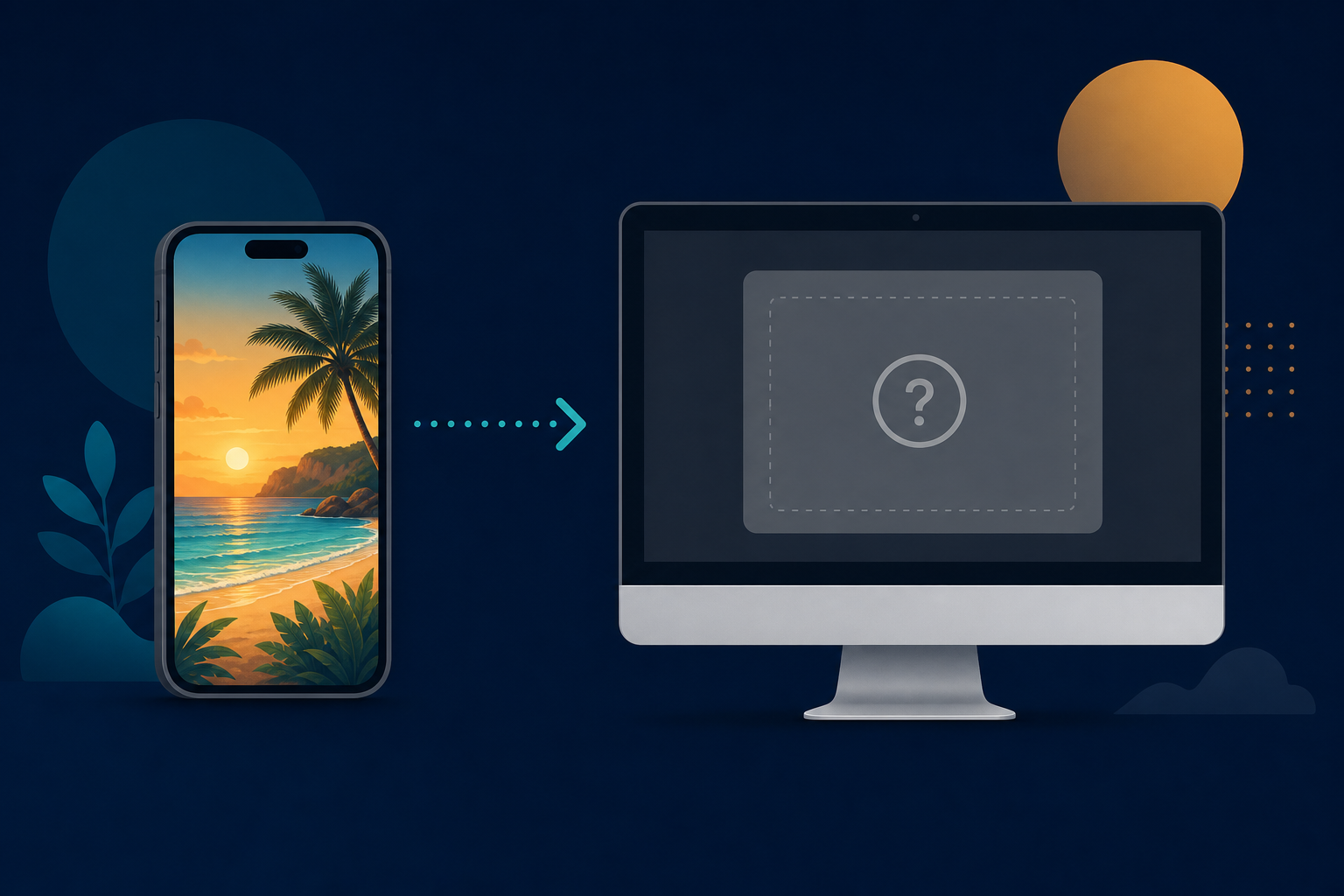
Du kopierer en bunke bilder fra iPhonen, dobbeltklikker på ett på Windows-PC-en, og i stedet for et bilde får du en feil, en grå boks eller ingenting. Filen ender på .heic, og Windows oppfører seg som om den aldri har sett den før.
Hva en HEIC-fil egentlig er
HEIC (High Efficiency Image Container) er formatet Apple innførte i 2017 for å lagre bilder med omtrent halv størrelse av et JPEG med samme kvalitet. Bildet inni er helt gyldig — problemet er at eldre Windows-versjoner ikke leveres med codecen som trengs for å dekode det, så bildet vises rett og slett ikke.
- Windows Photo Viewer viser en feil eller en tom miniatyr.
- E-post- og nettuploadskjemaer avviser .heic-vedlegget.
- Eldre redigeringsprogramvare lister ikke HEIC som importtype.
- Microsofts valgfrie codec fra Store feiler noen ganger eller forsvinner etter oppdateringer.
Den enkleste løsningen: konverter til JPG eller PNG
I stedet for å jakte på codecer som kanskje virker, er den pålitelige løsningen å konvertere bildene til et universelt format. JPG er perfekt for deling og utskrift; PNG er best når du trenger en tapsfri kopi.
Legg inn bildene
Dra en mappe med HEIC-filer inn på Legacy File Converter, eller høyreklikk mappen i Filutforsker og velg «Konverter filer med Legacy File Converter».
Velg JPG eller PNG
Appen gjenkjenner bildefamilien automatisk og foreslår JPG. Bytt til PNG hvis du vil ha en tapsfri kopi.
Konverter frakoblet
Hvert bilde dekodes og lagres på nytt direkte på PC-en. Ingenting lastes opp, så private bilder forblir private.
Gjør du dette ofte?
Pek mappeovervåking på mappen du kopierer bilder inn i, så konverteres nye HEIC-filer automatisk til JPG idet de lander.
Hvorfor ikke bare bruke en nettbasert konverter?
Gratis nettkonvertere får deg til å laste opp bildene til en fremmed server, begrenser hvor mange filer du kan gjøre om gangen, og setter ofte vannmerke på resultatet. For personlige bilder er det en personvernrisiko du ikke trenger å ta når konverteringen kan skje helt på din egen maskin.
Kort sagt
HEIC-filer er fine — Windows snakker bare en annen dialekt. Konverter dem til JPG eller PNG én gang, så åpner de overalt, på hvilken som helst enhet, for alltid.
Relatert lesing
Klar til å åpne de gamle filene dine?
Start gratis, og lås deretter opp ubegrenset konvertering med en Standard-lisens til $79.95 som betales én gang. Last ned installasjonsprogrammet for Windows – alle funksjoner for opptil 10 filer.
Gratis prøveversjon
Alle funksjonene i programmet · opptil 10 filer
Windows 10 eller 11
Samme gratis prøveversjon som alltid – last ned installasjonsprogrammet for Windows og konverter lokalt på PC-en din.
Direkte installasjonsprogram for Windows · offline MSI
Er dette trygt? — utgiver, installasjonsprogram og hjelp med SmartScreen
Krever Windows 10 eller 11. Ingen abonnementer. 100 % Windows-native.