
변환한 사진을 장소로 찾기 — 핀에 호버해 사진 보기
Photo Map은 이미 위치 정보가 있는 사진을 지도에 올립니다. 호버 썸네일은 Conversion Library Plus와 Filecite의 Plus 계층 지도 기능입니다.

TL;DR
HEIC 더미나 오래된 카메라 덤프를 변환한 뒤 Photo Map은 위치 정보가 있는 사진을 지도에 올립니다. 호버 썸네일은 Conversion Library Plus(본체)와 Filecite의 Plus 계층 지도 기능으로, 스무 파일 열지 않고 장소로 훑을 수 있습니다. Standard Legacy File Converter에는 나오지 않습니다. 오늘의 지도에서도 핀을 클릭해 파일을 고를 수 있습니다.
변환한 사진은 여전히 평평한 폴더
Legacy File Converter는 iPhone HEIC와 다른 정지 화상을 이 PC에서 JPG 또는 PNG로 바꿉니다. 출력 폴더는 최신처럼 보입니다. 여전히 IMG_3842 이름 목록입니다. 집, 여행, 거리는 기억해도 카메라 파일 이름은 모릅니다.
이미 아는 지도
Conversion Library Plus는 이미 변환 세트에서 위치 정보가 있는 사진을 지도화합니다. 핀이 촬영 장소를 표시합니다. 핀을 클릭해 그 파일을 선택합니다. 파일 안 좌표로 하는 로컬 탐색이며 호스팅 지도 제품이 아닙니다.
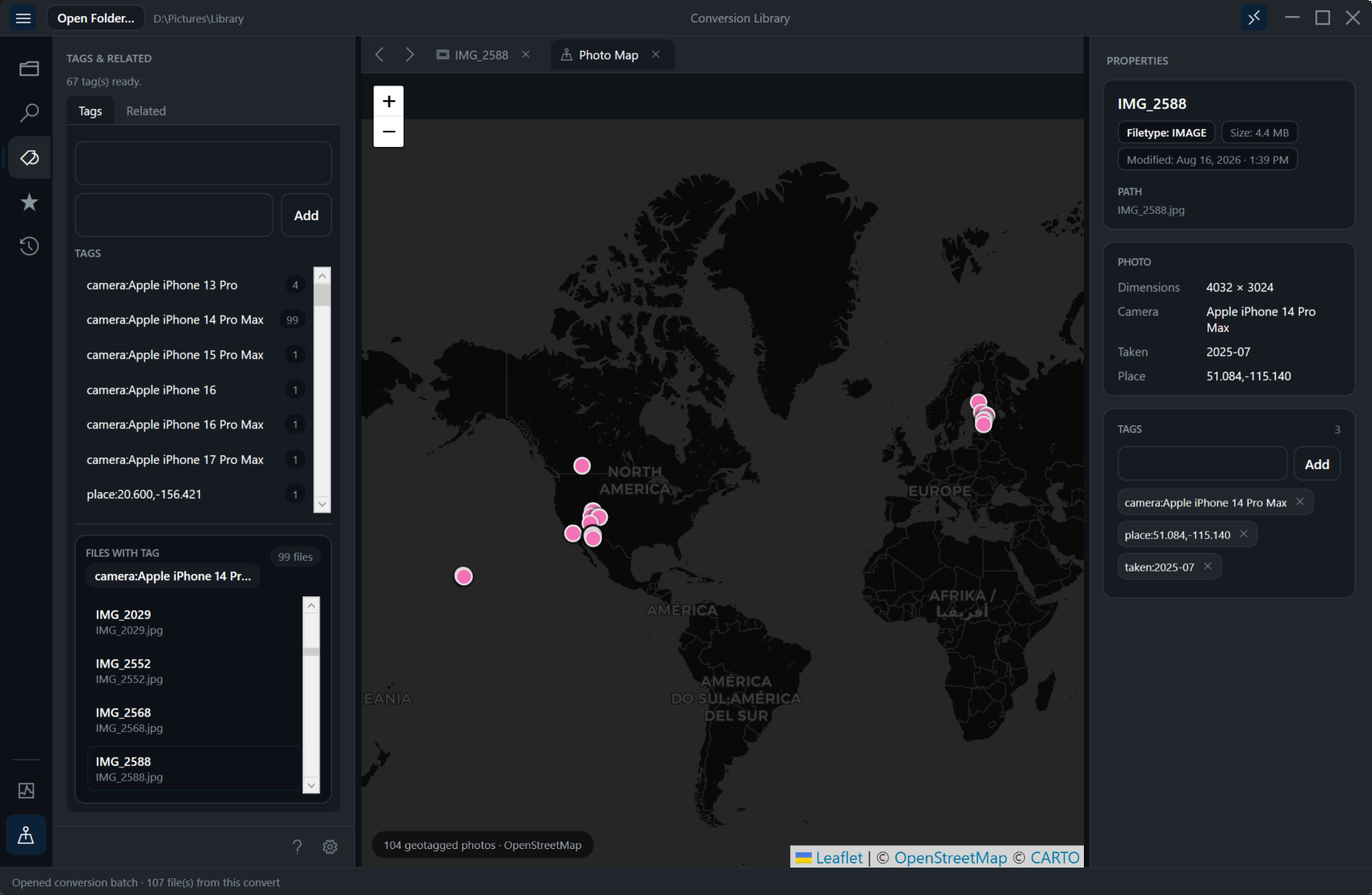
지도로 휴가 클러스터나 집 사진을 장소로 찾습니다. 파일 이름보다 카메라나 연도 태그를 기억하면 그것을 씁니다.
핀에 호버해 사진 보기
호버 썸네일은 그 지도 위의 새 Plus/Filecite 부분입니다. 핀에 올립니다. 그 변환 사진 썸네일이 나타납니다. 스무 파일 열지 않고 클러스터를 훑고, 주차장이 아니라 현관인 것을 클릭합니다.
호버는 Conversion Library Plus와 Filecite에 있으며 — Standard에는 없습니다. 여기서 그 호버 스크린샷을 지어내지 않습니다. 볼 때는 이미 장소에 쓰는 같은 지도 위에 있습니다.
무엇을 위한 것인가
- iPhone HEIC로 가득한 가족 아카이브와 물려받은 PC.
- 이미 파일에 GPS가 있는 오래된 카메라 덤프.
- 사진과 편지가 장소를 공유하는 혼합 변환 배치.
- 파일에 위치가 없는 사진에는 핀이 없습니다. 예상된 일입니다.
- Standard 기능도 클라우드 앨범도 아닙니다.
변환 후
Legacy File Converter로 HEIC 또는 카메라 폴더 변환
정지 화상을 이 PC에서 JPG 또는 PNG로 만듭니다.
라이브러리에서 변환 세트를 열고 장소에 Photo Map 사용
핀이 위치 정보가 있는 사진을 표시합니다. 핀을 클릭해 그 파일을 선택합니다.
열기 전에 핀에 호버해 사진 보기
호버 썸네일은 같은 지도의 Plus/Filecite 계층입니다. 스무 파일 열지 않고 장소로 클러스터를 훑습니다.
가족 사진은 이 PC에
가족 사진은 이 PC에 남습니다. “지도에서 보려고” 덤프를 아무 사이트에 업로드하지 마세요.
요약
사진을 변환합니다. 장소가 있는 것을 지도화합니다. 호버 썸네일은 모든 파일을 열지 않고 그 지도를 훑는 방법 — Conversion Library Plus와 Filecite의 Plus 계층 지도 기능이며 Standard Legacy File Converter에는 없습니다.
관련 글
오래된 파일을 열 준비가 되셨나요?
무료로 시작한 뒤 일회성 $79.95 Standard 라이선스로 무제한 변환을 잠금 해제하세요. Windows 설치 프로그램을 다운로드 — 최대 10개 파일까지 전체 기능.
무료 체험
앱 전체 기능 · 최대 10개 파일
Windows 10 또는 11
언제나 같은 무료 체험 — Windows 설치 프로그램을 다운로드하고 PC에서 로컬로 변환하세요.
직접 Windows 설치 프로그램 · 오프라인 MSI
안전한가요? — 게시자, 설치 프로그램, SmartScreen 도움말
Windows 10 또는 11이 필요합니다. 구독 없음. 100% Windows 네이티브.