
ZIP·7z 아카이브 안에 갇힌 오래된 파일 변환
손으로 압축 해제하지 마세요 — 변환기를 아카이브에 향하고 안으로 들어가게 하세요.
TL;DR
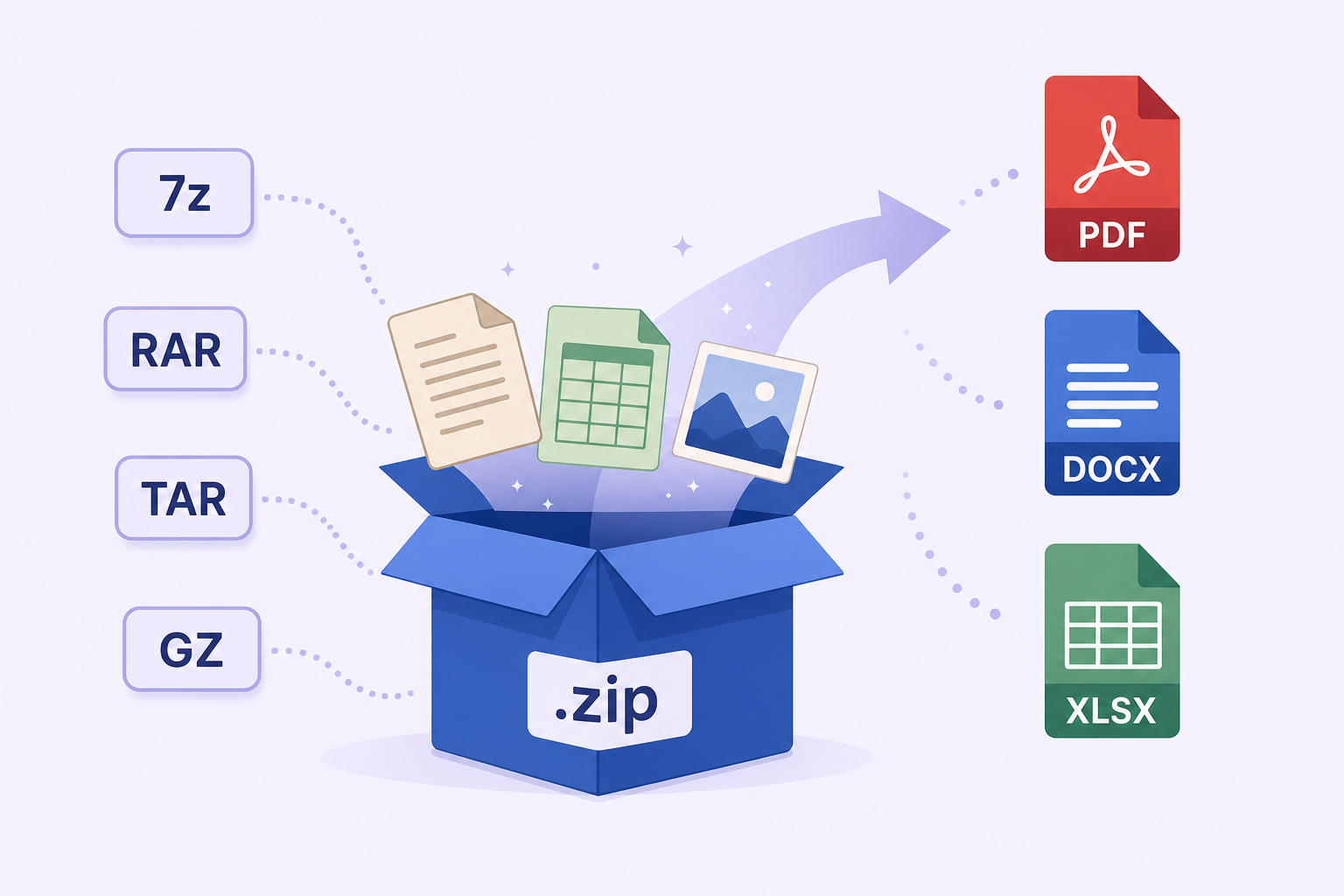
레거시 파일은 거의 항상 압축되어 있습니다 — ZIP, 7z, RAR, TAR, GZIP, BZ2, XZ, LZIP, Zstandard, WIM. 아카이브 내부 확인를 켜면 Legacy File Converter가 로컬에서 펼치고 안의 오래된 문서·스프레드시트·이미지를 변환하며 원본 아카이브는 전혀 건드리지 않습니다.
십 년치 오래된 기록을 받을 때 낱개 파일은 드뭅니다. `Archive.zip`, `Documents.7z`, 옛 서버의 `backup.tar.gz`로 옵니다. 안에는 현대화할 WordPerfect, Lotus 1-2-3, Works, HEIC가 있습니다 — 먼저 압축 층 너머에.
수작업은 느리고 실수하기 쉬움
보통은 임시 폴더에 전부 풀고, 중첩 폴더를 뒤지고, 변환한 뒤 무엇이 어디 있었는지 기억하려 합니다. 중첩 아카이브와 수백 파일이면 놓치거나 흩어지기 쉽습니다.
- 손 해제는 아카이브 안 원본 폴더 구조를 잃기 쉽습니다.
- 7z와 RAR은 별도 추출 도구가 먼저 필요합니다.
- 잘못된 사본을 변환하거나 깊은 폴더 파일을 놓치기 쉽습니다.
- 아카이브 전체를 온라인에 올리면 내용이 한꺼번에 노출됩니다.
대신 변환기가 안을 보게 하기
Legacy File Converter는 아카이브를 직접 읽고 변환 가능한 파일을 찾아 그 자리에서 처리합니다 — 별도 압축 해제가 없고 아카이브 자체는 수정되지 않습니다. 읽기는 내장 순수 소프트웨어 엔진이라 7z·RAR도 추가 설치 없이 모두 오프라인입니다.
“아카이브 내부 확인” 켜기
소스 옵션에서 아카이브 확인란을 켭니다. 스캔 중 지원 아카이브를 펼치기 시작합니다.
결과 저장 위치 선택
아카이브 옆 “(converted)” 폴더, 일반 대상 설정, 또는 새 zip으로 다시 포장.
한 번에 변환
중첩 폴더를 포함한 안의 모든 레거시 파일이 변환되며 내부 구조를 반영해 뒤섞이지 않습니다.
지원 아카이브 유형
- 주류: ZIP, 7z, RAR, TAR, gzip 압축 TAR(.tar.gz / .tgz / .gzip).
- 압축 스트림: BZIP2(.bz2 / .tar.bz2), XZ(.xz / .tar.xz), LZIP(.lz / .tar.lz), Zstandard(.zst / .tar.zstd).
- Windows 백업: WIM(.wim) — 백업 이미지·설치 매체의 Windows Imaging.
- 중첩 아카이브는 안전한 깊이까지 자동으로 따릅니다.
- 암호 보호 항목은 전체 작업을 실패시키지 않고 안전하게 건너뜁니다.
원본은 안전
소스 아카이브는 읽기 전용으로 열리며 변경되지 않습니다. 변환 파일은 항상 새 위치에 쓰이므로 시작한 백업에 위험이 없습니다.
안전에 대한 참고
추출기는 악성 아카이브를 막습니다 — 경로 순회(“zip-slip”)를 차단하고 총 크기·파일 수 상한을 두어 함정 아카이브가 디스크를 채우지 못하게 합니다.
요약
오래된 파일은 아카이브로 여행합니다. 손으로 풀고 하나씩 변환하는 대신 Legacy File Converter가 ZIP, 7z, RAR, TAR, GZIP, Zstandard, WIM 등을 들여다보고 한 번에 모두 변환하게 하고, 원본 아카이브는 그대로 두세요.
오래된 파일을 열 준비가 되셨나요?
무료로 시작한 뒤 일회성 $79.95 Standard 라이선스로 무제한 변환을 잠금 해제하세요. Windows 설치 프로그램을 다운로드 — 최대 10개 파일까지 전체 기능.
무료 체험
앱 전체 기능 · 최대 10개 파일
Windows 10 또는 11
언제나 같은 무료 체험 — Windows 설치 프로그램을 다운로드하고 PC에서 로컬로 변환하세요.
직접 Windows 설치 프로그램 · 오프라인 MSI
안전한가요? — 게시자, 설치 프로그램, SmartScreen 도움말
Windows 10 또는 11이 필요합니다. 구독 없음. 100% Windows 네이티브.