
WindowsがAVIF画像を開けない理由
PhotosとExplorerにはMicrosoftのAV1 Image Extensionが必要です。代わりにAVIFをJPGまたはPNGへオフライン変換 — Storeコーデックもアップロードも不要。
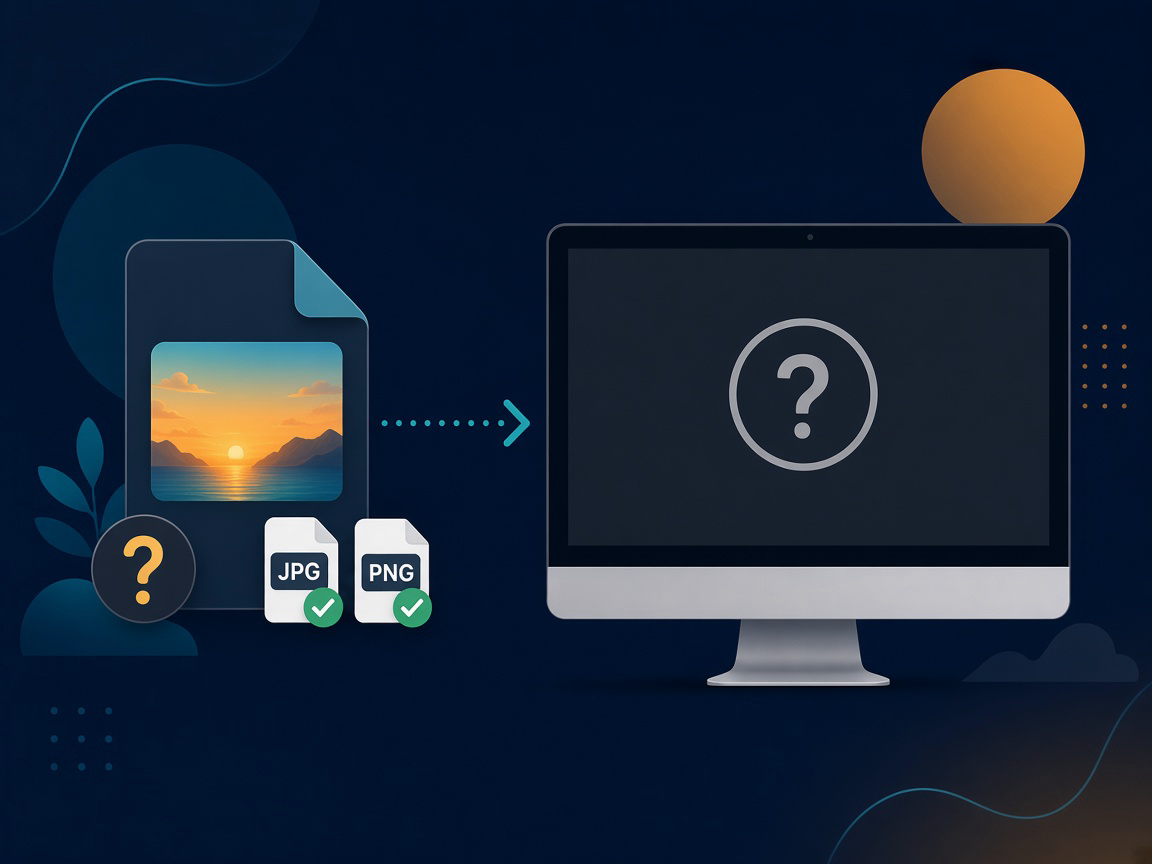
TL;DR
AVIF 画像はWebや多くのスマホでは問題なく見えますが、Windows PhotosとExplorerはMicrosoftの AV1 Image Extension(Store)を入れないと空白プレビューやエラーになりがちです。Legacy File Converterはフォルダ単位の .avif をPC上で JPG または PNG にします — Storeコーデックもアップロードも不要です。
サイトから写真をダウンロードし、デザインの引き渡しから画像を取り出し、別デバイスからフォルダをコピーする — すべて .avif で終わります。Windowsでダブルクリックすると、Photosが空白、Explorerのサムネイルが壊れ、「対応していない」と出ることがあります。絵は本物です。ほとんどのPCでWindowsがAVIFを標準デコードしないだけです。
AVIFファイルとは実際何か
AVIF は AV1 Image File Format です。AV1静止画コーディングを HEIF 系コンテナに入れたもの — iPhoneのHEICと同族で、中のコーデックが違います。サイトやアプリが採用したのは、JPEGより小さく強い品質を保てるからです。その効率も、開いているPCが開けなければ役に立ちません。
- Windows Photosが空白フレームを出す、または開けない。
- Explorerのサムネイルがプレビューではなく汎用アイコンのまま。
- メール、プリンタ、古いエディタが.avif添付を拒否または無視。
- Microsoft Storeの任意AV1 Image Extensionはまた別のインストール — ロックダウンやオフライン環境では使えないことも。
Store拡張が面倒な理由
Microsoftの推奨は AV1 Image Extension を入れ、PhotosとExplorerにAVIFをデコードさせることです。Storeが使え、オンラインで、数枚「見る」だけなら動きます。一括では破綻します。AVIFフォルダを渡してもすべてのWindowsが開けるとは限らず、IT管理マシンはStore自体をブロックしがちです。
どこでも開く画像 — 共有、印刷、保存、他ツールへの投入 — が目的なら、見るマシンごとにコーデックパックを頼るより、一度普遍形式へ変換する方が簡単です。
最も簡単な修正: JPGまたはPNGへオフライン変換
Legacy File Converterは .avif をローカルで読み、日常画像を書き出します。写真と共有は JPG、ロスレスや透明度が必要なら PNG。フォルダ全体を指して一括変換 — 他のレガシーファイルと同じオフラインワークフローです。
AVIFファイルを投入
.avifフォルダをLegacy File Converterにドラッグするか、エクスプローラーで右クリックして変換。
JPGまたはPNGを選ぶ
アプリが画像ファミリーを認識してターゲットを提案します。日常写真はJPG、ロスレスや透明度付きグラフィックはPNG。
オフラインで変換
すべてPC上でデコード・再保存。何もアップロードされないので、私的写真やクライアント資産はプライベートのままです。
よくやりますか?
Webダウンロードやエクスポートが着地するフォルダにフォルダ監視を向ければ、新しいAVIFが現れた瞬間にJPGまたはPNGへ自動変換できます。
なぜブラウザやオンライン変換ではないのか
ブラウザの「アップロードなし」ツールや無料Web変換は、数十ファイル、繰り返しのデスクトップ作業、画素の行き先が気になるまでは便利に見えます。個人やクライアントの写真を見知らぬサーバに上げるプライバシー取引は不要です。ローカル変換はマシン上で完結し、フォルダを1パスで扱い、オンライン維持やStoreコーデックに依存しません。
まとめ
AVIFは、欠けたWindowsコーデックの向こうにいる立派な画像です。一度オフラインで一括してJPGまたはPNGに変換すれば、Photos、Explorer、日常画像をすでに理解するどのアプリでも開きます。
ファイルを変換
関連記事
古いファイルを開く準備はできましたか?
無料で始めて、買い切りの $79.95 Standard ライセンスで無制限変換を解除。Windows インストーラーをダウンロード — 最大 10 ファイルまで全機能。
無料トライアル
アプリの全機能 · 最大 10 ファイル
Windows 10 または 11
これまでどおりの無料トライアル — Windows インストーラーをダウンロードして、PC 上でローカルに変換できます。
直接 Windows インストーラー · オフライン MSI
安全ですか? — 発行元、インストーラー、SmartScreen のヘルプ
Windows 10 または 11 が必要です。サブスクリプションなし。100% Windows ネイティブ。