
Trova le foto convertite per luogo: passa sul segnaposto, vedi la foto
Photo Map mette già su una mappa le foto georeferenziate. Le miniature al passaggio del mouse sono una funzione di mappa del livello Plus in Conversion Library Plus e Filecite.

TL;DR
Dopo aver convertito un mucchio di HEIC o un vecchio archivio della fotocamera, Photo Map mette le foto georeferenziate su una mappa. Le miniature al passaggio del mouse sono una funzione di mappa del livello Plus in Conversion Library Plus (principalmente) e Filecite, così puoi esplorare per luogo senza aprire cinquanta file. Non compaiono in Legacy File Converter Standard. La mappa che hai oggi ti permette comunque di fare clic su un segnaposto per selezionare il file.
Le foto convertite sono ancora una cartella piatta
Legacy File Converter trasforma i file HEIC dell’iPhone e altre immagini in JPG o PNG su questo PC. La cartella di output sembra moderna, ma resta un elenco di nomi come IMG_3842. Tu ricordi la casa, il viaggio, la strada, non il nome di file dato dalla fotocamera.
La mappa che conosci già
Conversion Library Plus mette già su una mappa le foto georeferenziate dell’insieme convertito. I segnaposto indicano dove sono state scattate le foto. Fai clic su un segnaposto per selezionare quel file. È una navigazione locale basata sulle coordinate già presenti nel file, non un servizio di mappe ospitato.
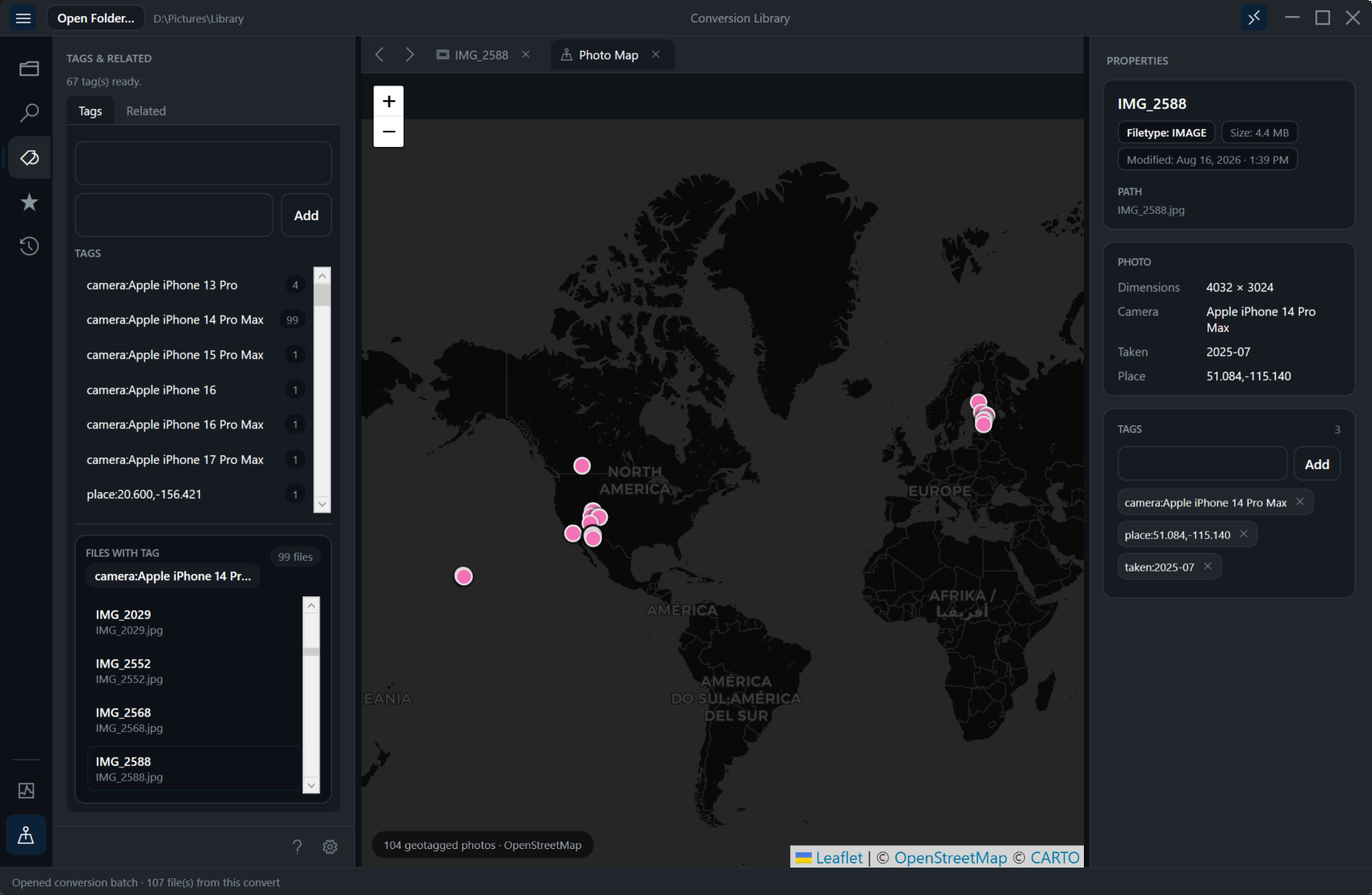
Usa la mappa per trovare per luogo il gruppo di foto delle vacanze o quelle della casa. Usa i tag della fotocamera o dell’anno quando li ricordi meglio di un nome di file.
Passa sul segnaposto, vedi la foto
Le miniature al passaggio del mouse sono la nuova funzione Plus/Filecite aggiunta a quella mappa. Fermati su un segnaposto e compare una miniatura della foto convertita. Esplori il gruppo senza aprire cinquanta file, poi fai clic su quella che mostra davvero il portico e non il parcheggio.
Il passaggio del mouse è disponibile in Conversion Library Plus e Filecite, non nella versione Standard. Qui non inventiamo uno screenshot di questa funzione. Quando la vedrai, sarà sulla stessa mappa che usi già per i luoghi.
A cosa serve
- Archivi di famiglia e PC ereditati pieni di file HEIC dell’iPhone.
- Vecchi archivi della fotocamera che hanno già il GPS nel file.
- Lotti di conversione misti in cui foto e lettere condividono un luogo.
- Le foto senza posizione nel file non avranno un segnaposto. È normale.
- Non è una funzione Standard e non è un album nel cloud.
Dopo la conversione
Converti la cartella HEIC o della fotocamera con Legacy File Converter
Trasforma le immagini in JPG o PNG su questo PC.
Apri l’insieme convertito nella libreria e usa Photo Map per i luoghi
I segnaposto indicano le foto georeferenziate. Fai clic su un segnaposto per selezionare quel file.
Passa il mouse su un segnaposto per vedere la foto prima di aprirla
Le miniature al passaggio del mouse sono il livello Plus/Filecite della stessa mappa. Esplora il gruppo per luogo senza aprire cinquanta file.
Tieni le foto di famiglia su questo PC
Le foto di famiglia restano su questo PC. Non caricare l’archivio su un sito qualsiasi solo per “vederle su una mappa”.
Riepilogo
Converti le foto. Metti sulla mappa quelle che hanno un luogo. Le miniature al passaggio del mouse ti permettono di esplorare quella mappa senza aprire ogni file: una funzione di mappa del livello Plus in Conversion Library Plus e Filecite, non in Legacy File Converter Standard.
Letture correlate
Pronto ad aprire i tuoi vecchi file?
Inizia gratis, poi sblocca le conversioni illimitate con una licenza Standard da $79.95 una tantum. Scarica il programma di installazione per Windows: tutte le funzioni per un massimo di 10 file.
Prova gratuita
Tutte le funzioni dell'app · fino a 10 file
Windows 10 o 11
La stessa prova gratuita di sempre: scarica il programma di installazione per Windows e converti in locale sul tuo PC.
Programma di installazione diretto per Windows · MSI offline
È sicuro? — editore, programma di installazione e aiuto su SmartScreen
Richiede Windows 10 o 11. Nessun abbonamento. 100% nativo per Windows.