
Dopo aver convertito i file obsoleti, interroga l’archivio
La ricerca ti costringe ancora a indovinare la parola chiave. Filecite è ciò che stiamo sviluppando ora: chiedi in linguaggio naturale e la risposta cita il file su questo PC.
TL;DR
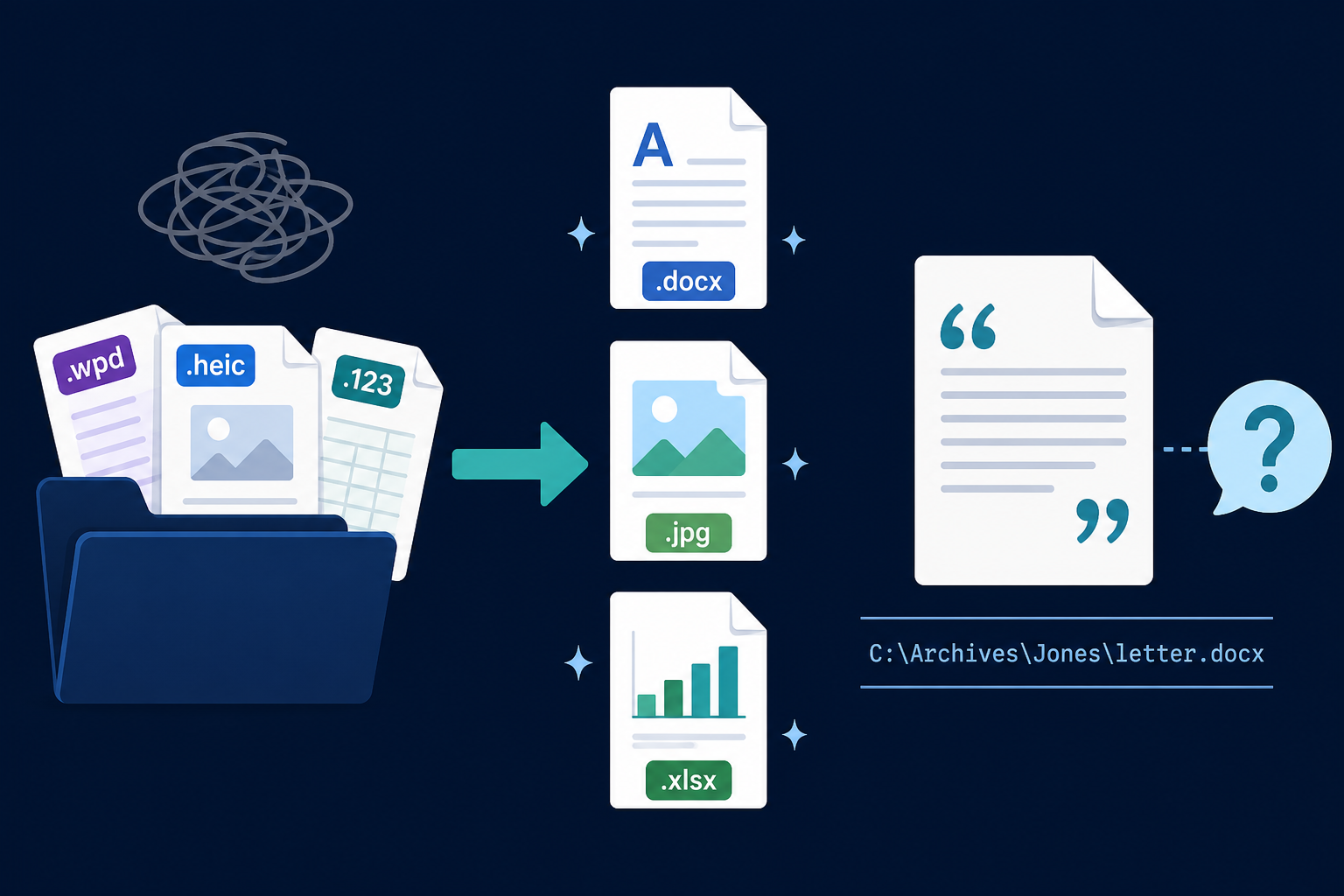
Hai già convertito l’eredità digitale o la vecchia cartella di progetto. La ricerca però vuole ancora una parola chiave che forse non ricordi. Filecite è ciò che stiamo sviluppando accanto alla conversione: chiedi in linguaggio naturale e ottieni una risposta che cita il file su questo PC. Gather è il passaggio discreto: raccogli un insieme, poi interroga quell’insieme. Presto disponibile: non è una funzione Plus e non viene distribuito con Conversion Library.
Il mucchio è convertito. Devi ancora tirare a indovinare.
Hai usato Legacy File Converter sui file obsoleti che Windows non apriva. Le lettere di WordPerfect sono diventate DOCX, le foto dell’iPhone JPG, i fogli di Lotus XLSX. I formati sono moderni. Trovare una frase, invece, no.
La ricerca funziona bene quando ricordi la parola. Le eredità digitali e le vecchie cartelle di progetto sono l’opposto: ricordi la storia, non il nome del file. Apri venti file perché la clausola è in uno di loro.
Interroga i file che hai già convertito
Filecite è un prodotto separato che stiamo sviluppando accanto alla conversione. Non è una funzione Plus e non viene distribuito con Conversion Library. Plus resta la libreria privata: indice, ricerca, anteprima e l’attuale Photo Map. Filecite è il passo successivo: chiedere in linguaggio naturale.
Lo punti sulla cartella che hai appena convertito. Fai una domanda come la faresti a qualcuno che ha letto tutto il mucchio. La risposta cita un file sul disco, con il percorso, così puoi aprire quel file e verificare.
I file restano su questo PC. Non è una chat nel cloud e non è uno spazio di lavoro condiviso.
Prima raccogli, quando il mucchio è troppo grande
Ask è l’azione principale. Gather è più discreta. Raccogli un insieme (questa pratica, questo decennio, questi file obsoleti), poi interroghi quell’insieme. Non cerchi ogni volta in tutto il disco.
Cosa non è
- Non è una funzione Plus. Conversion Library Plus già cerca e mostra l’anteprima della libreria convertita.
- Non viene distribuito con Conversion Library né con Legacy File Converter Standard.
- Non è ancora in vendita. Filecite arriverà presto.
- Non è un motivo per caricare online un archivio familiare o legale.
Dopo la conversione
Converti i file obsoleti con Legacy File Converter
Trasforma l’eredità digitale o la vecchia cartella di progetto in formati che puoi aprire, su questo PC.
Tieni la cartella di output su questo PC
L’insieme convertito resta in locale. Non viene caricato nulla.
Quando Filecite sarà disponibile, interroga quella cartella
Raccogli un insieme se il mucchio è grande, poi chiedi in linguaggio naturale. La risposta cita il file sul disco.
Ricerca e Photo Map già oggi
Se vuoi ricerca e Photo Map già oggi, c’è Conversion Library Plus. Filecite è il livello di domande che stiamo sviluppando ora: presto disponibile.
Riepilogo
La conversione porta i file obsoleti in formati che puoi aprire. Filecite ti permetterà di interrogare quel mucchio in linguaggio naturale, con citazioni che restano sul disco. Presto disponibile.
Letture correlate
Pronto ad aprire i tuoi vecchi file?
Inizia gratis, poi sblocca le conversioni illimitate con una licenza Standard da $79.95 una tantum. Scarica il programma di installazione per Windows: tutte le funzioni per un massimo di 10 file.
Prova gratuita
Tutte le funzioni dell'app · fino a 10 file
Windows 10 o 11
La stessa prova gratuita di sempre: scarica il programma di installazione per Windows e converti in locale sul tuo PC.
Programma di installazione diretto per Windows · MSI offline
È sicuro? — editore, programma di installazione e aiuto su SmartScreen
Richiede Windows 10 o 11. Nessun abbonamento. 100% nativo per Windows.