
Microsoft Publisher endet im Oktober 2026 – konvertieren Sie Ihre .pub-Dateien jetzt
Publisher verschwindet aus Microsoft 365. Gemeindebriefe, Schul-Newsletter und Flyer kleiner Unternehmen liegen noch als .pub vor – konvertieren Sie sie, solange es noch geht.
TL;DR
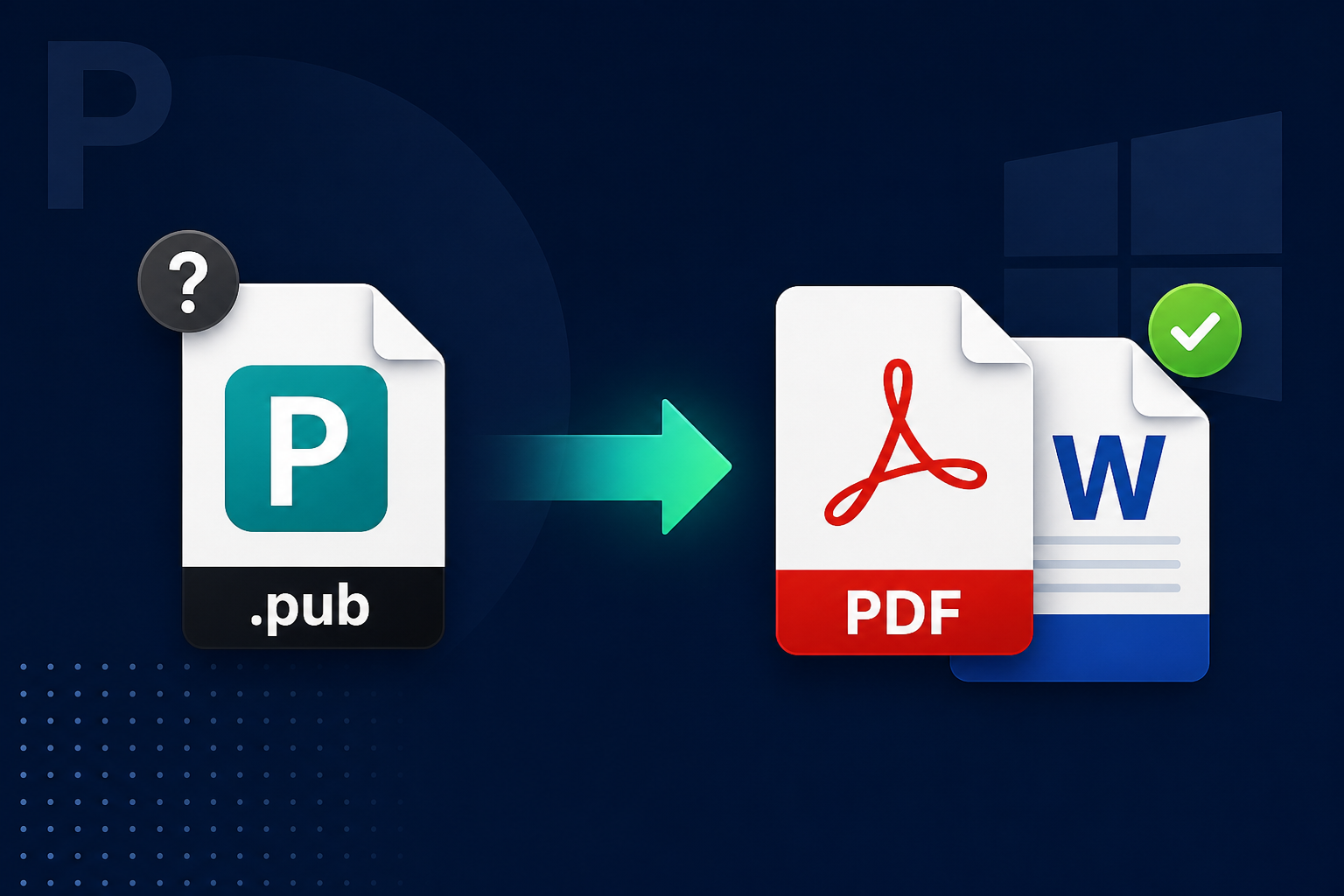
Microsoft Publisher wird nach dem 1. Oktober 2026 aus Microsoft 365 entfernt. Konvertieren Sie .pub-Dateien in PDF (oder Word), solange Sie noch können. Legacy File Converter konvertiert ältere Publisher-Dateien lokal unter Windows – ohne Upload, ohne Publisher.
Jahrelang war .pub das stille Arbeitspferd hinter Gemeindebriefen, Schul-Newslettern, Flyern kleiner Unternehmen und Urkunden. Diese Dateien öffnen sich nur in Publisher sauber. Im Oktober 2026 beginnt sich diese Tür zu schließen.
Was Microsoft einstellt
Microsoft hat angekündigt, dass Publisher im Oktober 2026 das Ende seines Lebenszyklus erreicht. Die Details hängen davon ab, wie Sie es lizenziert haben:
- Microsoft-365-Abonnenten: Publisher wird nach dem 1. Oktober 2026 entfernt. Sie können .pub-Dateien dann nicht mehr in Publisher öffnen oder bearbeiten.
- Dauerlizenz von Publisher (Office 2021 / LTSC 2021): Der Support endet am 13. Oktober 2026. Die App läuft möglicherweise weiter, erhält aber keine Sicherheitsupdates mehr.
Microsofts Empfehlung ist eindeutig: Konvertieren Sie vorhandene Dateien vor dem 1. Oktober 2026 in PDF oder Word. Offizieller Artikel: https://support.microsoft.com/en-us/publisher/microsoft-publisher-will-no-longer-be-supported-after-october-2026
Warum das für echte Archive wichtig ist
Publisher war selten die „Office-Suite“-App. Es war das Layoutwerkzeug für Menschen, die einen gefalteten Gemeindebrief, einen Tombola-Flyer oder eine Urkunde brauchten, die auf Papier fertig aussah. Diese Dateien liegen oft auf gemeinsamen Laufwerken von Kirchengemeinden, Schulservern und in Ordnern kleiner Unternehmen – ohne eine weitere Kopie.
- Eine .pub-Datei ist kein Word-Dokument. Ein Doppelklick darauf in Word bringt nichts Brauchbares.
- Nach dem 1. Oktober 2026 verlieren Microsoft-365-Nutzer die App, die diese Dateien öffnen konnte.
- Installationen mit Dauerlizenz laufen noch eine Weile weiter, aber nicht unterstützte Software ist für Archive ein schlechter Langzeitplan.
Was .pub heute öffnet und was nicht
Word öffnet keine Publisher-Dateien. Kostenlose Optionen sind begrenzt. LibreOffice Draw kann Microsoft Publisher 98–2010 über den Filter „Publisher Document“ (libmspub) importieren. Publisher 2013, 2016, 2019, 2021 oder .pub-Dateien aus Microsoft 365 werden dort nicht aufgeführt.
- Komplexe Layouts, Masterseiten und fehlende Schriftarten gehen oft kaputt, selbst bei Dateien, die LibreOffice annimmt.
- LibreOffice bietet keinen PUB-Export – Sie können versuchen, ältere Dateien zu öffnen, aber Publisher nicht nachbilden.
- Neuere Publisher-Formate sind ein schwierigeres Problem; gehen Sie nicht davon aus, dass sich jede .pub auf der Festplatte sauber importieren lässt.
Priorisieren Sie das Archiv, das Sie noch lesen können
Die dringende Aufgabe ist der Stapel aus 98–2010 plus alles, was Sie heute noch in Publisher öffnen können. Speichern Sie diese Dateien zuerst als PDF. Behandeln Sie .pub-Dateien ab 2013 bzw. aus Microsoft 365 als schwieriger – konvertieren Sie sie direkt aus Publisher, solange Sie die App noch haben.
Warum zuerst PDF
Microsoft empfiehlt die Konvertierung in PDF oder Word. Für einen Flyer oder Gemeindebrief ist PDF das Archivformat, bei dem die Seite wie eine Seite aussieht. DOCX ist besser, wenn Sie Text bearbeiten müssen – Microsoft weist darauf hin, dass die Word-Ausgabe für die Bearbeitung optimiert ist und sich das Layout verschieben kann, vor allem bei vielen Grafiken.
- PDF – eingefrorenes Layout zum Teilen, Drucken und zur Langzeitarchivierung.
- Word – wenn Sie Formulierungen überarbeiten müssen, mit dem Wissen, dass das Design womöglich nicht dem ursprünglichen Flyer entspricht.
- Bewahren Sie die ursprüngliche .pub neben dem PDF auf, bis Sie sicher sind, dass Sie sie nicht mehr brauchen.
Ältere Publisher-Dateien mit Legacy File Converter konvertieren
Legacy File Converter läuft als Desktop-App unter Windows 10/11. Die Konvertierung erfolgt zu 100 % lokal – kein Cloud-Upload. Ältere Publisher-Dateien (den Bereich 98–2010, auf den auch LibreOffice abzielt) können Sie stapelweise in PDF und andere moderne Formate konvertieren, die das Produkt bereits anbietet, ohne Publisher zu installieren. Es beansprucht keine perfekte Unterstützung für jede .pub ab 2013 bzw. aus Microsoft 365.
Dateien oder einen ganzen Ordner hinzufügen
Ziehen Sie einzelne .pub-Dateien hinein oder wählen Sie einen Ordner der Gemeinde, Schule oder des Büros. Die Stapelkonvertierung erledigt den ganzen Bestand in einem Durchgang.
Zuerst PDF wählen
Wählen Sie PDF, um das Flyer-Layout zu erhalten. Nutzen Sie andere moderne Ausgabeformate, wenn Sie eine bearbeitbare Arbeitskopie brauchen.
Offline konvertieren
Alles bleibt auf Ihrem PC. Einmalige Lizenz nach einer kostenlosen Testversion (bis zu 10 Dateien) – kein Abo.
Meiden Sie beliebige Online-Konverter
Laden Sie keine Gemeindeverzeichnisse, Schul-Newsletter oder Firmenflyer auf eine kostenlose „pub to pdf“-Website hoch. Diese Dateien enthalten oft Namen, Fotos und Kontaktdaten. Konvertieren Sie lokal – dieselbe Regel wie für jedes private Archiv.
Zusammenfassung
Publisher wird eingestellt. Microsoft 365 verliert es nach dem 1. Oktober 2026; der Support für Dauerlizenzen endet am 13. Oktober 2026. Konvertieren Sie .pub-Dateien in PDF, solange Sie noch können. Beginnen Sie mit älteren Archiven aus 98–2010 und allem, was Publisher noch öffnen kann; behandeln Sie neuere Formate ehrlich als schwieriger. Legacy File Converter verarbeitet ältere Publisher-Dateien offline unter Windows, damit Gemeindebriefe und Flyer auch ohne die ursprüngliche App lesbar bleiben.
Verwandte Artikel
Bereit, Ihre alten Dateien zu öffnen?
Starten Sie kostenlos und schalten Sie dann mit einer einmaligen Standard-Lizenz für $79.95 unbegrenzte Konvertierungen frei. Laden Sie das Windows-Installationsprogramm herunter – alle Funktionen für bis zu 10 Dateien.
Kostenlose Testversion
Alle App-Funktionen · bis zu 10 Dateien
Windows 10 oder 11
Dieselbe kostenlose Testversion wie immer – laden Sie das Windows-Installationsprogramm herunter und konvertieren Sie lokal auf Ihrem PC.
Direktes Windows-Installationsprogramm · Offline-MSI
Ist das sicher? — Herausgeber, Installationsprogramm und SmartScreen-Hilfe
Erfordert Windows 10 oder 11. Kein Abo. 100 % Windows-nativ.