
Die alten Dateien in Ihren ZIP- und 7z-Archiven konvertieren
Schluss mit dem Entpacken von Hand – richten Sie den Konverter auf das Archiv und lassen Sie ihn hineingreifen.
TL;DR
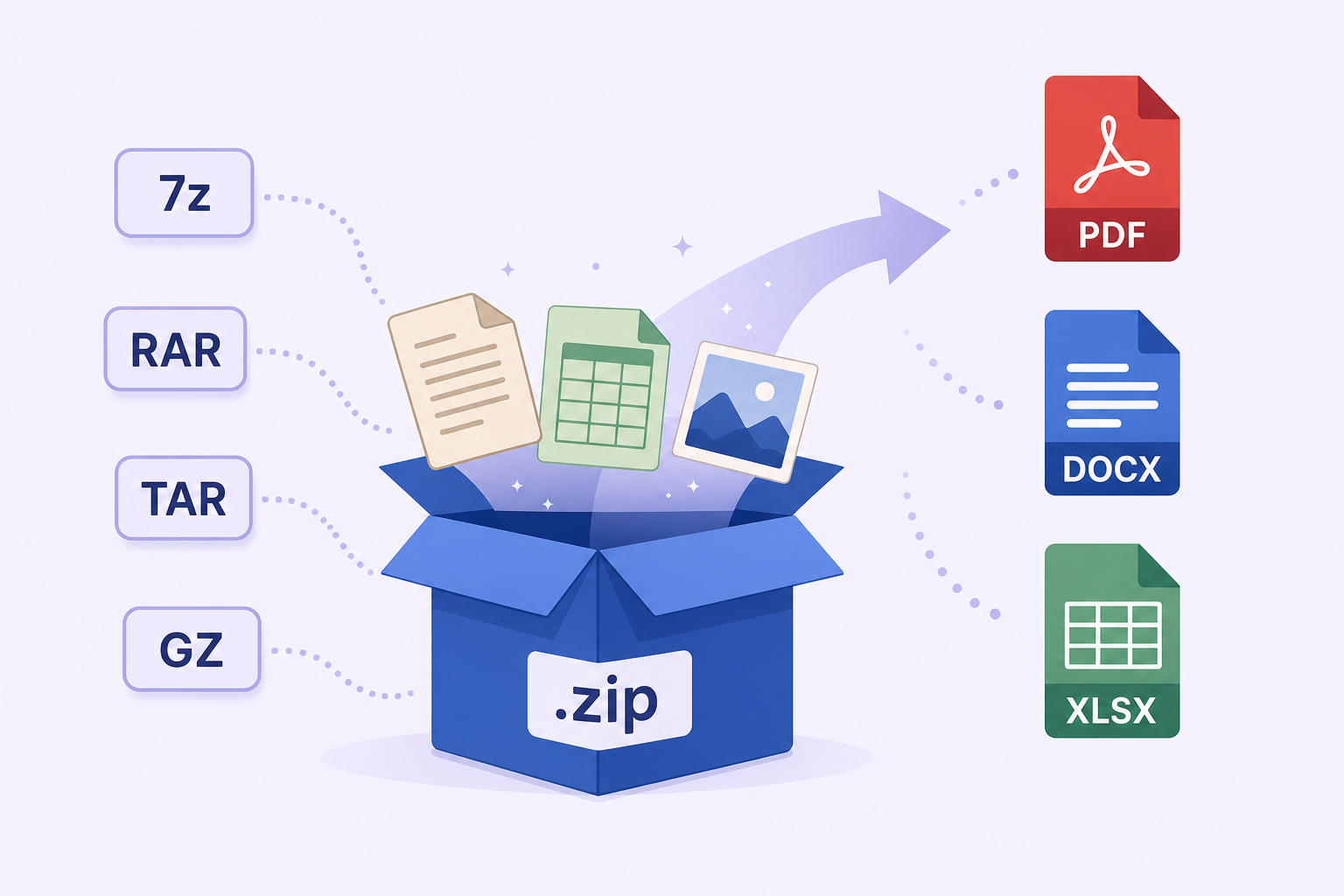
Alte Dateien kommen fast immer gepackt – in ZIP-, 7z-, RAR-, TAR-, GZIP-, BZ2-, XZ-, LZIP-, Zstandard- oder WIM-Archiven. Aktivieren Sie In Archive hineinsehen, und Legacy File Converter entpackt sie lokal, konvertiert die alten Dokumente, Tabellen und Bilder darin und lässt das Originalarchiv völlig unverändert.
Wenn Ihnen jemand die Unterlagen eines Jahrzehnts übergibt, kommen sie selten als lose Dateien. Sie kommen als Backup: eine `Archive.zip`, eine `Documents.7z`, eine `backup.tar.gz` von einem alten Server. Darin stecken genau die WordPerfect-, Lotus-1-2-3-, Works- und HEIC-Dateien, die Sie modernisieren müssen – nur liegt zuerst eine Schicht Komprimierung davor.
Der manuelle Weg ist langsam und fehleranfällig
Üblicherweise entpackt man alles in einen temporären Ordner, sucht in verschachtelten Unterordnern nach den Dateien, die wirklich wichtig sind, konvertiert sie und versucht sich dann zu erinnern, welche Ausgabe wohin gehörte. Bei verschachtelten Archiven und Hunderten Dateien übersieht man leicht etwas oder verstreut konvertierte Dateien über die ganze Festplatte.
- Beim Entpacken von Hand geht die ursprüngliche Ordnerstruktur im Archiv verloren.
- Für 7z und RAR muss zuerst ein separates Entpackprogramm installiert werden.
- Man konvertiert leicht die falsche Kopie oder übersieht Dateien, die mehrere Ordner tief vergraben sind.
- Ein ganzes Archiv in ein Online-Tool hochzuladen, legt alles darin auf einmal offen.
Lassen Sie stattdessen den Konverter hineingreifen
Legacy File Converter kann direkt in ein Archiv hineinlesen, die konvertierbaren Dateien finden und sie an Ort und Stelle verarbeiten – ohne separaten Entpackschritt, und das Archiv selbst wird nie verändert. Das Lesen übernimmt eine integrierte, reine Software-Engine, sodass selbst 7z und RAR funktionieren, ohne dass Sie zusätzlich etwas installieren müssen – und alles läuft offline.
„In Archive hineinsehen“ aktivieren
Setzen Sie in den Quelloptionen das Häkchen für Archive. Die App entpackt dann beim Durchsuchen unterstützte Archive.
Festlegen, wohin die Ergebnisse kommen
Speichern Sie in einen Ordner „(converted)“ neben dem Archiv, folgen Sie Ihrer normalen Zieleinstellung oder packen Sie die Ergebnisse in eine neue ZIP-Datei.
In einem Durchgang konvertieren
Jede alte Datei darin – auch in verschachtelten Ordnern – wird konvertiert, wobei die interne Struktur des Archivs gespiegelt wird, damit nichts durcheinandergerät.
Welche Archivtypen unterstützt werden
- Gängig: ZIP, 7z, RAR, TAR und gzip-komprimiertes TAR (.tar.gz / .tgz / .gzip).
- Komprimierungsstreams: BZIP2 (.bz2 / .tar.bz2), XZ (.xz / .tar.xz), LZIP (.lz / .tar.lz) und Zstandard (.zst / .tar.zstd).
- Windows-Backups: WIM (.wim) – Windows-Imaging-Archive aus Backup-Images und Installationsmedien.
- Verschachtelte Archive werden automatisch bis zu einer sicheren Tiefe verfolgt.
- Passwortgeschützte Einträge werden sicher übersprungen, statt den ganzen Auftrag scheitern zu lassen.
Ihre Originale sind sicher
Das Quellarchiv wird schreibgeschützt geöffnet und nie verändert. Konvertierte Dateien werden immer an einen neuen Ort geschrieben, sodass für Ihr ursprüngliches Backup kein Risiko besteht.
Ein Hinweis zur Sicherheit
Die Entpack-Engine schützt vor bösartigen Archiven: Sie blockiert Einträge mit Pfadmanipulation („Zip Slip“) und begrenzt Gesamtgröße und Dateianzahl, damit ein präpariertes Archiv Ihre Festplatte nicht volllaufen lassen kann.
Zusammenfassung
Alte Dateien reisen in Archiven. Statt von Hand zu entpacken und die Teile einzeln zu konvertieren, lassen Sie Legacy File Converter in ZIP, 7z, RAR, TAR, GZIP, Zstandard, WIM und die übrigen Formate hineinsehen, alles in einem Durchgang konvertieren und Ihr Originalarchiv genau so lassen, wie es war.
Verwandte Artikel
Bereit, Ihre alten Dateien zu öffnen?
Starten Sie kostenlos und schalten Sie dann mit einer einmaligen Standard-Lizenz für $79.95 unbegrenzte Konvertierungen frei. Laden Sie das Windows-Installationsprogramm herunter – alle Funktionen für bis zu 10 Dateien.
Kostenlose Testversion
Alle App-Funktionen · bis zu 10 Dateien
Windows 10 oder 11
Dieselbe kostenlose Testversion wie immer – laden Sie das Windows-Installationsprogramm herunter und konvertieren Sie lokal auf Ihrem PC.
Direktes Windows-Installationsprogramm · Offline-MSI
Ist das sicher? — Herausgeber, Installationsprogramm und SmartScreen-Hilfe
Erfordert Windows 10 oder 11. Kein Abo. 100 % Windows-nativ.