
Warum Windows Ihre AVIF-Bilder nicht öffnet
Fotos und Explorer benötigen die AV1-Bilderweiterung von Microsoft. Konvertieren Sie AVIF stattdessen offline in JPG oder PNG – ohne Store-Codec, ohne Upload.
TL;DR
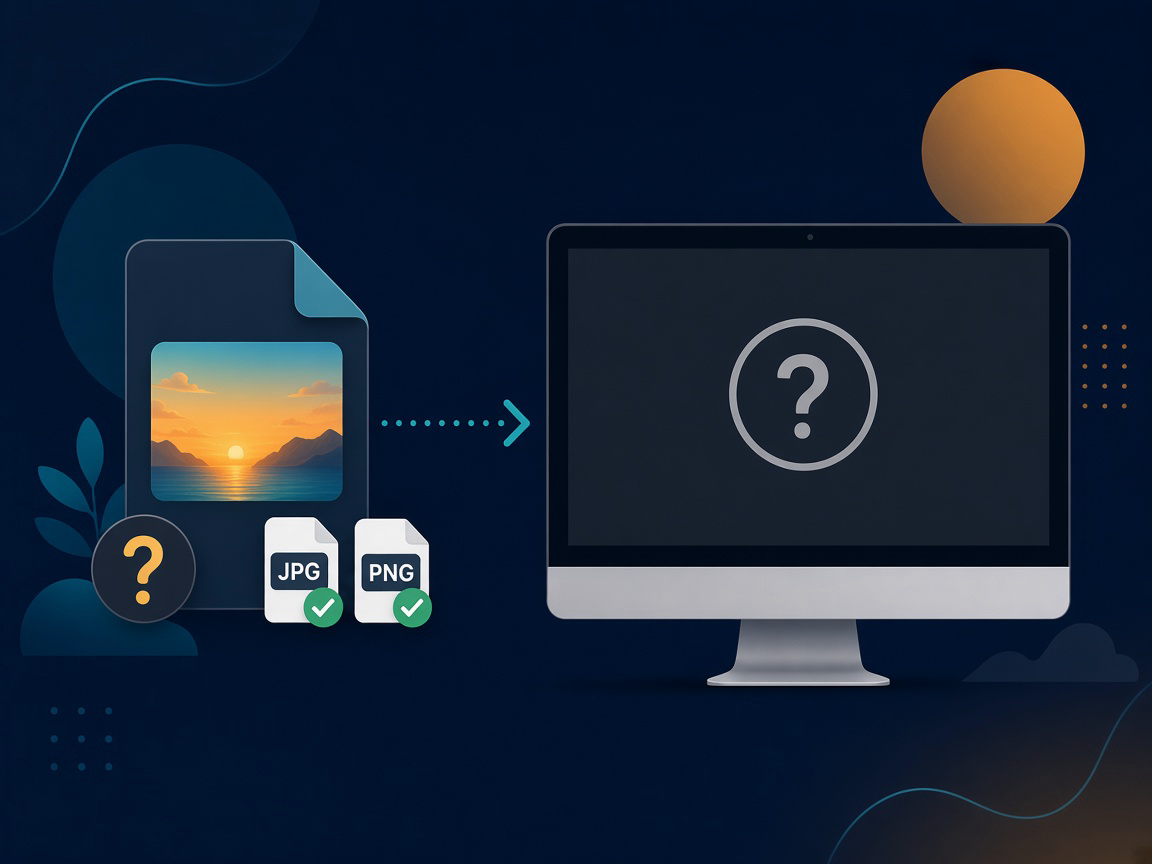
AVIF-Bilder sehen im Web und auf vielen Smartphones gut aus, doch die Windows-Fotos-App und der Explorer zeigen oft nur eine leere Vorschau oder eine Fehlermeldung, solange Sie nicht die AV1-Bilderweiterung von Microsoft aus dem Store installieren. Legacy File Converter wandelt ganze Ordner mit .avif-Dateien auf Ihrem PC in JPG oder PNG um – ohne Store-Codec, ohne Uploads.
Sie laden ein Foto von einer Website herunter, übernehmen Bilder aus einer Design-Übergabe oder kopieren einen Ordner von einem anderen Gerät – und jede Datei endet auf .avif. Unter Windows doppelklicken Sie darauf und erhalten ein leeres Fotos-Fenster, eine defekte Miniatur im Explorer oder die Meldung, dass der Dateityp nicht unterstützt wird. Das Bild ist vorhanden; Windows kann AVIF auf den meisten PCs nur nicht ab Werk dekodieren.
Was eine AVIF-Datei eigentlich ist
AVIF ist das AV1 Image File Format: AV1-Standbildkodierung in einem Container der HEIF-Familie – ein Verwandter der HEIC-Fotos, die iPhones verwenden, nur mit einem anderen Codec. Websites und Apps haben es übernommen, weil es bei kleineren Dateigrößen als JPEG eine hohe Qualität halten kann. Diese Effizienz nützt aber nichts, wenn Ihr PC die Datei nicht öffnen kann.
- Die Windows-Fotos-App zeigt einen leeren Rahmen oder kann das Bild nicht öffnen.
- Explorer-Miniaturen bleiben allgemeine Symbole statt Vorschaubilder.
- E-Mail-Programme, Drucker und ältere Bildbearbeitungen lehnen .avif-Anhänge ab oder ignorieren sie.
- Die optionale AV1-Bilderweiterung aus dem Microsoft Store ist eine weitere Installation, der Sie hinterherlaufen müssen – und auf gesperrten oder Offline-Rechnern ist sie womöglich gar nicht verfügbar.
Warum die Store-Erweiterung lästig ist
Microsoft empfiehlt, die AV1-Bilderweiterung zu installieren, damit Fotos und Explorer AVIF dekodieren können. Das funktioniert, wenn der Store erlaubt ist, Sie online sind und nur ein paar Dateien *ansehen* müssen. Für Stapelarbeit taugt es nicht: Sie können trotzdem niemandem einen Ordner voller AVIFs geben und erwarten, dass jeder Windows-PC sie öffnet, und von der IT verwaltete Rechner blockieren Store-Installationen oft ganz.
Wenn das Ziel Bilder sind, die sich überall öffnen lassen – zum Teilen, Drucken, Archivieren oder zur Weiterverarbeitung in anderen Tools –, ist eine einmalige Konvertierung in ein universelles Format einfacher, als auf jedem Rechner, der die Dateien zu sehen bekommt, ein Codec-Paket vorauszusetzen.
Die einfachste Lösung: offline in JPG oder PNG konvertieren
Legacy File Converter liest .avif lokal und schreibt gängige Bilddateien. Wählen Sie JPG für Fotos und zum Teilen; wählen Sie PNG, wenn Sie eine verlustfreie Kopie wünschen oder Transparenz erhalten bleiben muss. Richten Sie das Programm auf einen ganzen Ordner und konvertieren Sie im Stapel – derselbe Offline-Workflow wie bei anderen Altdateien.
AVIF-Dateien hinzufügen
Ziehen Sie einen Ordner mit .avif-Bildern auf Legacy File Converter oder klicken Sie den Ordner im Explorer mit der rechten Maustaste an und wählen Sie Konvertieren.
JPG oder PNG wählen
Die App erkennt die Bildfamilie und schlägt ein Zielformat vor. Nehmen Sie JPG für alltägliche Fotos; wechseln Sie zu PNG für verlustfreie Ausgabe oder Grafiken mit Transparenz.
Offline konvertieren
Jede Datei wird auf Ihrem PC dekodiert und neu gespeichert. Nichts wird hochgeladen, private Fotos und Kundenmaterial bleiben also privat.
Machen Sie das öfter?
Richten Sie die Ordnerüberwachung auf den Ordner, in dem Web-Downloads oder Exporte landen – neue AVIF-Dateien werden dann automatisch in JPG oder PNG konvertiert, sobald sie auftauchen.
Warum kein Browser- oder Online-Konverter?
Browser-Tools „ohne Upload“ und kostenlose Web-Konverter wirken bequem, bis Sie Dutzende Dateien haben, einen wiederholbaren Desktop-Workflow brauchen oder Ihnen wichtig ist, wohin die Pixel gehen. Persönliche Fotos oder Kundenbilder auf den Server eines Fremden hochzuladen, ist ein Datenschutz-Kompromiss, den Sie nicht eingehen müssen. Die lokale Konvertierung hält die Arbeit auf Ihrem Rechner, verarbeitet Ordner in einem Durchgang und hängt weder von einer Internetverbindung noch von einem Store-Codec ab.
Zusammenfassung
AVIF-Dateien sind einwandfreie Bilder, die hinter einem fehlenden Windows-Codec feststecken. Konvertieren Sie sie einmal in JPG oder PNG – offline und im Stapel –, und sie öffnen sich in Fotos, im Explorer und in jeder App, die gängige Bildformate versteht.
Dateien konvertieren
Verwandte Artikel
- Warum Windows Ihre iPhone-HEIC-Fotos nicht anzeigt
- JPEG-2000-Dateien (.jp2), die sich nicht öffnen lassen
- Photoshop-Dateien (.psd) ohne Photoshop anzeigen und konvertieren
- Bildformate, für die der Windows-Explorer keine Vorschau zeigt – wir schon
- Eine lokale Alternative zu CloudConvert, Convertio und Zamzar für Altdateien
Bereit, Ihre alten Dateien zu öffnen?
Starten Sie kostenlos und schalten Sie dann mit einer einmaligen Standard-Lizenz für $79.95 unbegrenzte Konvertierungen frei. Laden Sie das Windows-Installationsprogramm herunter – alle Funktionen für bis zu 10 Dateien.
Kostenlose Testversion
Alle App-Funktionen · bis zu 10 Dateien
Windows 10 oder 11
Dieselbe kostenlose Testversion wie immer – laden Sie das Windows-Installationsprogramm herunter und konvertieren Sie lokal auf Ihrem PC.
Direktes Windows-Installationsprogramm · Offline-MSI
Ist das sicher? — Herausgeber, Installationsprogramm und SmartScreen-Hilfe
Erfordert Windows 10 oder 11. Kein Abo. 100 % Windows-nativ.