
Har din arbejdsplads blokeret .doc, .xls og .ppt? Hvad Offices Legacy File Block betyder
Hvis Word, Excel eller PowerPoint pludselig afviser filer, der åbnede fint sidste måned, er filerne sandsynligvis ikke ødelagte. Din IT-afdeling kan have slået en sikkerhedspolitik fra Microsoft til, som blokerer gamle Office-formater i hele organisationen.
TL;DR
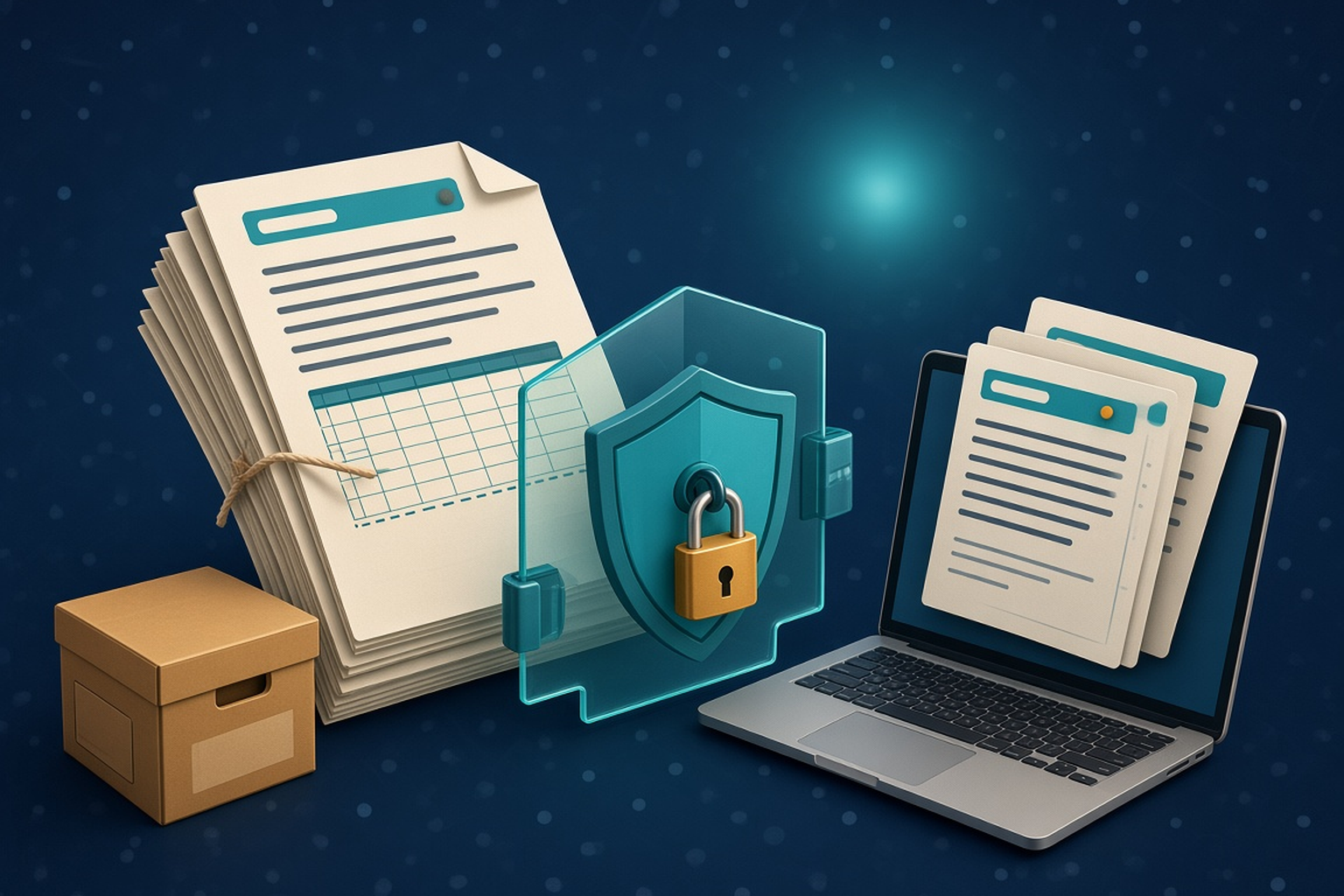
Hvis Office pludselig siger, at en gammel .doc-, .xls- eller .ppt-fil er blokeret af din registreringspolitik, er filen sandsynligvis i orden. Microsofts sikkerhedsbaseline for Microsoft 365 Apps for enterprise indeholder en valgfri politik, Legacy File Block, der forhindrer Office i at åbne eller gemme gamle filformater, og Microsoft annoncerede den nyeste version, v2512, i januar 2026. Det er en bevidst IT-indstilling, ikke en fejl. Du kan bede IT om skrivebeskyttet adgang i Beskyttet visning eller konvertere de ældre filer til .docx, .xlsx, .pptx eller PDF, så de fortsat kan bruges.
Det, du ser
Det sker uden varsel. En budgetmappe fra 2004 eller et diasshow fra en tidligere kollega åbnede sidste måned, og i dag afviser Office den. Microsofts fejlfindingsartikel om blokerede filer nævner flere meddelelser for netop denne situation. I den engelske udgave af Office lyder de blandt andet:
- “You are attempting to open a file that is blocked by your registry policy setting.”
- “You are attempting to open a file that was created in an earlier version of Microsoft Office. This file type is blocked from opening in this version by your registry policy setting.”
- “You are attempting to open a file type … that has been blocked by your File Block settings in the Trust Center.”
- “You are attempting to save a file that is blocked by your registry policy setting.”
Ledetråden er ordene registry policy setting (registreringspolitik). File Block er en liste over filtyper, som Office hverken åbner eller gemmer. Microsoft påpeger, at indstillingerne kan styres med gruppepolitik og er en del af den anbefalede sikkerhedsbaseline. På en arbejdscomputer betyder det som regel, at reglen kommer fra IT og gælder hele organisationen, ikke kun din computer.
Hvad der er ændret: Microsofts sikkerhedsbaseline
Microsoft udgiver en sikkerhedsbaseline for Microsoft 365 Apps for enterprise, som regel to gange om året i juni og december. Det er en pakke anbefalede sikkerhedsindstillinger, som IT-teams kan importere. I januar 2026 annoncerede Microsofts Security Baselines-blog version 2512 som en del af Security Compliance Toolkit. Administratorer kan anvende indstillingerne med Office-cloudpolitikker, Microsoft Intune eller klassisk gruppepolitik.
Det meste af baselinen er beregnet til at fungere uden problemer. Nogle få indstillinger, som ifølge Microsoft vil give driftsproblemer i visse organisationer, er lagt i separate politikpakker, så administratorer kan tilføje eller fjerne dem samlet. En af dem er Legacy File Block - User, som Microsoft beskriver som en politik, der forhindrer Office-programmer i at åbne eller gemme ældre filformater. Den er ikke ny i v2512, for Microsofts dokumentation af tidligere baselines nævner den også. En ny baseline er bare et naturligt tidspunkt for IT at se på den igen og slå den til.
Hvilke filer der rammes
Microsofts liste over indstillingerne i v2512-baselinen i Intune viser de filblokeringer, den sætter. For Word, Excel og PowerPoint omfatter de:
- Word: binære dokumenter og skabeloner fra Word 2 og ældre over Word 6.0, 95, 97, 2000 og XP til 2003, altså .doc- og .dot-familien.
- Excel: ark og makroark fra Excel 2, 3 og 4, Excel 95-projektmapper, projektmapper og skabeloner fra Excel 95–97 og Excel 97–2003 (.xls) samt dBase III/IV-, DIF- og SYLK-filer, websider og XML-regneark fra Excel 2003.
- PowerPoint: præsentationer, diasshows, skabeloner og tilføjelsesprogrammer fra PowerPoint 97–2003, fx .ppt- og .pps-filer.
Hver post er sat til Open/Save blocked, use open policy (åbning og lagring blokeret, brug åbningspolitikken), og standardadfærden er Blocked files are not opened (blokerede filer åbnes ikke). De moderne formater .docx, .xlsx og .pptx er ikke på listen.
Sammenkædede projektmapper kan holde op med at opdatere
v2512-baselinen tilføjede også en Excel-indstilling ved navn File Block includes external link files. Ifølge Microsoft bliver eksterne kæder til projektmapper, som File Block blokerer, ikke længere opdateret, og det giver en fejl at oprette eller opdatere sådanne kæder. En moderne .xlsx, der henter tal fra en gammel .xls på et fællesdrev, kan altså holde op med at opdatere.
Hvorfor IT slår den til
Gamle binære formater er komplekse, og hver filtype, Office åbner, er endnu en vej, en angriber kan prøve. Microsoft advarer om, at det kan svække sikkerheden at tillade en filtype, der er blokeret som standard. Microsoft er også ærlig om prisen: politikken er valgfri, fordi den kan genere folk, der stadig er afhængige af ældre filer. Hvis det er dig, har IT ikke begået en fejl. Dine ældre filer har bare brug for en plan.
Dine reelle muligheder
1. Kæmp ikke mod indstillingen på din egen pc
Office har en side med indstillinger for filblokering i Center for sikkerhed og rettighedsadministration, og Microsofts artikel forklarer, hvordan man fjerner et flueben der. Det hjælper ikke, når blokeringen kommer fra en politik. Microsoft skriver, at Office-cloudpolitikker går forud for gruppepolitik, og gruppepolitik går forud for brugerens egne valg. At redigere registreringsdatabasen for at omgå en virksomhedspolitik kan også bryde arbejdspladsens IT-regler. Nævner meddelelsen en registreringspolitik, så tal med IT.
2. Bed IT om skrivebeskyttet adgang eller en undtagelse
Til File Block hører en politik ved navn Set default file block behavior (standardadfærd for filblokering) med tre valg: blokerede filer åbnes ikke, de åbnes i Beskyttet visning uden mulighed for redigering, eller de åbnes i Beskyttet visning og kan redigeres. Beskyttet visning er den skrivebeskyttede tilstand, Office bruger til filer, den ikke stoler på. Baselinen vælger det strengeste valg. Har du kun brug for at læse gamle filer, så spørg, om IT kan tillade Beskyttet visning for dit team. Har en gruppe brug for gamle formater hver dag, kan IT også vælge ikke at anvende Legacy File Block-politikken på den gruppe.
Kom med konkrete oplysninger: hvilke mapper, hvilke filtyper, og hvorfor du har brug for dem. “Budgetmapperne fra 2009–2015 på økonomidrevet” er lettere at godkende end “gamle filer”.
3. Konvertér arkivet, så det bliver ved med at virke
For de fleste teams er den varige løsning at flytte ældre filer over i moderne formater én gang i stedet for at bede om en undtagelse hvert år. Konverterede kopier i .docx, .xlsx og .pptx er ikke på baselinens blokeringsliste, og PDF er godt til dokumenter, som ingen skal redigere. Gem originalerne i en skrivebeskyttet mappe, hvis nogen senere får brug for at tjekke dem.
Stikprøvekontrollér nogle vigtige filer, før du lægger originalerne væk. Hold øje med kæder mellem projektmapper og med komplicerede dias. Makroer følger ikke med, fordi .docx-, .xlsx- og .pptx-filer ikke kan indeholde dem.
Hvis du står for IT på et lille kontor
Test Legacy File Block-politikken på nogle få pc’er, før du ruller den ud. Søg først fællesdrevene igennem for .doc-, .xls- og .ppt-filer, konvertér det, folk stadig bruger, og ret projektmapper, der kæder til gamle .xls-filer. Slå derefter politikken til, så den beskytter kontoret uden at efterlade nogens arbejde i stikken.
Konvertér ældre filer på din egen pc
Legacy File Converter er et Windows-skrivebordsprogram, der konverterer gamle Word-, Excel- og PowerPoint-filer på din egen computer: .doc til DOCX eller PDF, .xls til XLSX eller PDF og .ppt til PPTX eller PDF. Det kan behandle en hel mappe i én kørsel, og intet bliver uploadet, hvilket betyder noget for virksomhedens filer. På en arbejdscomputer bør du spørge IT, før du installerer det. Se detaljerne for hvert format i gamle .doc-filer i moderne Word, .xls-filer, der er for gamle til Excel og gamle .ppt-filer blokeret i PowerPoint.
Relateret læsning
Klar til at åbne dine gamle filer?
Start gratis, og lås derefter op for ubegrænset konvertering med en Standard-licens til $79.95 én gang. Download Windows-installationsprogrammet – alle funktioner til op til 10 filer.
Gratis prøveversion
Alle programmets funktioner · op til 10 filer
Windows 10 eller 11
Gratis prøveversion – konvertér op til 10 filer. Download Windows-installationsprogrammet, og konvertér lokalt på din pc.
Direkte Windows-installationsprogram · offline MSI
Er det sikkert? — udgiver, installationsprogram og hjælp til SmartScreen
Kræver Windows 10 eller 11. Ingen abonnementer.